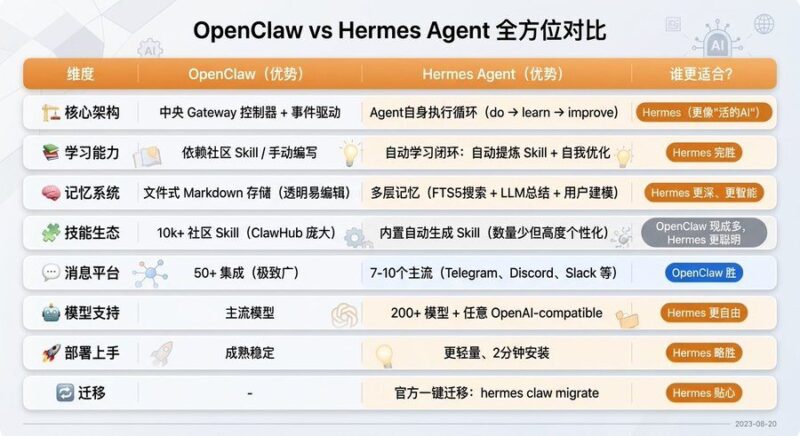


什么是Hermes Agent,和OpenClaw有什么区别?
Hermes Agent 是 Nous Research(Hermes 模型背后的团队)开发的自改进(self-improving)AI Agent,核心创新在于内置学习闭环(closed learning loop):
- • 持久多层记忆:使用 SQLite + FTS5 全文搜索 + LLM 自动总结,跨会话永久记住你的偏好、风格和历史,不会“健忘”。
- • 自动技能进化:任务完成后自动生成 Markdown Skill 文件,下次直接调用;还会自我迭代优化 Skill。
- • 自主执行力:支持终端命令、浏览器、文件操作、代码生成、Web 搜索等工具,可在 CLI 或 Telegram/Discord 等平台运行。
- • 模型超灵活:支持 OpenRouter(200+模型)、OpenAI、Anthropic、Nous Portal、本地 Ollama 等,几乎零切换成本。
- • 完全开源免费:MIT 协议,可在 $5 VPS、本地、Docker、Modal 等环境运行。
简单说:普通AI是工具,Hermes是会自己进化的私人AI伙伴。用得越久,它就越像你的“数字分身”。
![图片[1]-Hermes Agent安装与微信配置教程 副本-环球搭子](https://www.huanqiudazi.com/wp-content/uploads/2026/09/b9-F9nRwekJGi6u-img01.jpg)
Hermes 真实优势:
- 1. 自我进化是最大杀手锏:OpenClaw 更像“万能工具箱”,靠你喂 Skill;Hermes 自动成长,长期用下来记忆和能力指数级提升。
- 2. 记忆深度碾压:跨会话更懂你,不会重复问同样问题。
- 3. 更轻、更专注个人:部署快、资源占用低,适合“研究型/长期个性化”用户。
- 4. 零痛迁移:官方内置 hermes claw migrate,能直接导入 OpenClaw 的记忆、Skill、配置、API Key 等,几乎无缝切换。
如果你追求多渠道自动化 + 现成 Skill,OpenClaw 仍很强;如果你想要一个越来越聪明的专属分身,Hermes 是目前最优选择。很多用户现在两者并用(OpenClaw 做执行,Hermes 做大脑)。
准备工作
打开终端(不知道终端在哪里去问AI),输入:
shell
Plain Text
复制
pip install aiohttp cryptography
pip install qrcode
这2个都是为了Hermes接通微信的,其中第二个qrcode可装可不装,是用于设置过程中的终端二维码渲染,不装的话则会给你一个网址,打开就能扫码。
安装Hermes Agent
自动安装方法:
Windows 环境,在 PowerShell 中输入:
shell
Plain Text
复制
irm https://raw.githubusercontent.com/NousResearch/hermes-agent/main/scripts/install.ps1 | iex
Mac 或 Linux 环境,在终端输入如下命令后回车:
shell
Plain Text
复制
curl -fsSL https://raw.githubusercontent.com/NousResearch/hermes-agent/main/scripts/install.sh | bash
脚本会自动检测并安装 Python、Node.js、Git、ripgrep 等所有依赖,耐心等待即可。
![图片[2]-Hermes Agent安装与微信配置教程 副本-环球搭子](https://www.huanqiudazi.com/wp-content/uploads/2026/09/b9-F9nRwekJGi6u-img02.jpg)
手动安装方法:
手动挡安装
克隆项目:
shell
Shell
复制
git clone https://github.com/nousresearch/hermes-agent.git
cd hermes-agent
安装依赖:
shell
Shell
复制
运行:
配置Hermes Agent
安装完成后会自动进入配置向导,推荐选第一项 Quick setup:
注意,后面想回到该页面,终端输入:hermes setup
接下来会让你选择模型,有很多可以选,我选的是MiniMax China (domestic direct API)。
新手建议选择minimax的token plan,量大管饱。api购买链接:
https://platform.minimaxi.com/subscribe/token-plan?code=AEq665XbAW&source=link
如果是选择的token plan,下一步api要选择下面token plan key那个,不要选择上面体验计划那个。
接下来会让你填写API。直接复制粘贴+Enter键。
这里需要注意,有些电脑你输入API后可能是黑的,这是正常的,是电脑为了保护api信息没有显示出来。不要以为没复制出来就再粘贴一遍,那样就相当于输入了2次api,后面会报错。
这一步选择API的Base URL,一般直接enter键就行了。
接着选择模型:
下一步是配置消息平台,选 Set up messaging now
下一步,选择微信平台
下一步,扫码登录微信,输入Y
正常会给你一个二维码,如果qrcode渲染失败,会给你一个网址,打开就是个二维码。扫码登录微信,点击确认。成功后,电脑会显示微信连接成功,account_id=xxx
接下来是微信对话配置:
- 1. 应该如何授权处理私聊消息?
推荐选择:1. Use DM pairing approval (recommended) 或者 3. Only allow listed user IDs。
- • 选 1: 配对模式。任何人第一次私聊你的微信号,都会触发一个请求,你需要手动批准,AI 才会接管对话。这最适合初期测试。
- • 如果选 3: 只有你白名单里的微信号(比如你的小号)发消息时,AI 才会回复。其他人发消息,AI 会直接忽略,当作无事发生。
- • 不推荐选 2,不然任何人给你发微信,AI 都会自动去聊。
- 2. 应该如何授权处理私聊消息?
推荐选择: Disable group messages(禁用群聊)。 除非你是要拿它当一个专门的群管机器人,否则不要开启群聊回复。
- 3. Use your Weixin user ID ([email protected]) as the home channel? [Y/n]:
是否把你当前扫码的这个微信号指定为管理员?(对应第一步应该如何授权处理私聊消息)
输入Y。
配置完成后,开始连接微信,在终端输入:
shell
Plain Text
复制
hermes gateway
不要开全局代理,不然会连接失败
接着在微信上给“微信ClawBot”发个消息,他会给你发个配对码(如果前面你选择了配对模式),复制下来
然后打开新的终端页面,输入: (xxx为你的配对码)
shell
Plain Text
复制
hermes pairing approve xxx
之后就能在微信上和Hermes Agent聊天了。




暂无评论内容