

HI,你好,我是九思Summer.
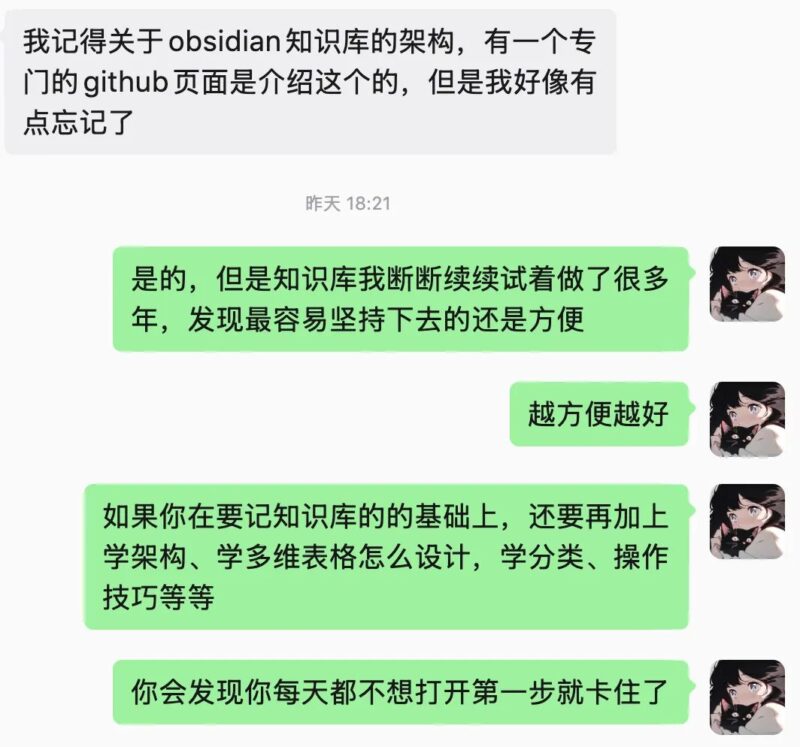
事情是这样的。这段时间很多人在聊 Obsidian ➕ Claude Code 做个人知识库,当然很好用,但我后来发现了一条对更多人更简单方便的路子。
![图片[1]-比Obsidian好用一万倍! 把飞书开源 CLI 接入 Codex,让 AI 自动整理你的个人知识库-环球搭子](https://www.huanqiudazi.com/wp-content/uploads/2026/09/b9-Q3elw7ZbBiKe-img01.jpg)
如果你的资料、想法、群聊、待办,本来就大多躺在飞书里,那你其实没必要再折腾一套新的知识管理中枢。
用飞书➕codex,就能在手机上随时随地的直接指挥AI帮你整理你的知识库.
除此之外,还可以让codex给你生成你的定时任务和工作流,每日定时触发.
![图片[2]-比Obsidian好用一万倍! 把飞书开源 CLI 接入 Codex,让 AI 自动整理你的个人知识库-环球搭子](https://www.huanqiudazi.com/wp-content/uploads/2026/09/b9-Q3elw7ZbBiKe-img02.jpg)
全程无需自己操作飞书的任何界面,codex会帮你完成一切.甚至如果你打开了codex的computer use功能,它连你的电脑本地都可以操作.我已经连续使用了好多天了,现在甚至凌晨两点我睡觉时,AI还在给我干活,并在我的手机上回复
![图片[3]-比Obsidian好用一万倍! 把飞书开源 CLI 接入 Codex,让 AI 自动整理你的个人知识库-环球搭子](https://www.huanqiudazi.com/wp-content/uploads/2026/09/b9-Q3elw7ZbBiKe-img03.jpg)
先别急着讲玄学,接下来我会手把手地教你我是如何实现的。
01
先把 Codex 和飞书 CLI 装好
先装 Codex(详细教程可见下面我之前写过的文章👇点击链接即可阅读)
完全不会写代码的我,是怎么使用codex的?(附零基础保姆级教程)
或者直接搜索🔍https://chatgpt.com/zh-Hans-CN/codex/,这个网址,下载安装codex桌面版即可.
再让codex帮你装飞书开源 CLI,把以下内容直接复制发给你的codex,立即完成安装
代码块
Plain Text
复制
# 飞书
帮我安装飞书 CLI: https://open.feishu.cn/document/no_class/mcp-archive/feishu-cli-installation-guide.mdPlain
代码块
Plain Text
复制
# Lark(海外版本)
帮我安装 Lark CLI: https://github.com/larksuite/cli配置完成后,为了确保 skills 完整加载,需要重启你的 Codex,然后便可以发送指令开始操作飞书。配置应用时,默认会创建一个新应用,也可以选择一个已有应用。
02
先让它学会读你的飞书知识库
这一步才是最爽的地方。你不需要自己去翻 CLI 文档,不需要自己拼参数,不需要自己盯 JSON 结构。你只要把飞书链接甩给 Codex。比如这样
代码块
Plain Text
复制
请读取这篇飞书 wiki,链接是 https://你的飞书链接
帮我做四件事,
1. 总结这篇文档现在在讲什么
2. 找出结构混乱、重复表达和空标题
3. 提出一个更适合继续扩写的结构
4. 先不要改,等我确认
这一步的本质,是 Codex 在背后替你做了原本应该由你自己手动完成的 CLI 调用。而你感知到的,只是一句自然语言。我非常建议,一开始不要把权力放得太猛。先让它读。再让它提方案。最后再让它动手。比如你确认方案没问题以后,可以继续在 Codex 里这样说
代码块
Plain Text
复制
按照你刚才的整理方案,直接帮我更新这篇飞书 wiki。
要求,1. 不要编造新信息2. 保留原意3. 如果涉及大段改写,先分块处理4. 改完以后告诉我你改了哪些地方
说真的,这一步一旦跑通,你对个人知识库这件事的感受会一下子不一样。以前是你亲自当编辑、当排版工、当整理员。现在是你只负责判断,AI 负责动手。这个角色切换太关键了。
03
一些更高阶的玩法
一旦你接受了这个视角,后面的玩法就会自然长出来。比如
第一种: 你希望几个高价值飞书群聊里的讨论,沉淀成知识卡片积累到你的知识库中,你还希望每日定时触发,不用你提醒👇:
第二种: 你把平时零散的灵感、半成稿、链接收藏,全都丢进飞书对话框,Codex 帮你自动筛选分类,并归类到选题库、资料库、项目库。
第三种: 你甚至可以在飞书的对话框中直接指挥电脑上的codex给你干活,不只是飞书知识库,甚至可以是在电脑本地干活:
第四种: 让codex根据我的飞书知识库中的文章,一键生成视频,就连下载这个视频到本地都是AI完成的:
在这套系统里,三样东西分工很明确。
- • 第一层,飞书。
它负责承载你的知识库、消息流、表格、文档和日常信息输入。
- • 第二层,飞书开源 CLI。
它负责把这些飞书里的能力暴露成 AI 可以稳定调用的接口。说得再直接一点,它就是 Codex 的手。
- • 第三层,Codex 桌面端。
它负责理解你的意图、拆任务、调用工具、执行流程、汇总结果。
04
直接在飞书对话框中指挥codex
以上这些,你全都不需要在电脑前手动发指令,直接在飞书对话框中指挥就可以。
也就是说,你在手机上发一句话,本地进程收到飞书事件,再去调用`codex exec`,最后把结果自动回到飞书线程里。
这个味道就完全不一样了。它已经不是一个工具,而是一套在后台持续运转的小型工作流。
对于小白来讲,你就这么理解:
整套东西分 4 层:
- 1. 飞书里有一个 bot
- 2. 本机有 lark-cli,负责收飞书事件、回飞书消息
- 3. 本机有 codex,负责真正执行任务
- 4. 本机有一个常驻 Python 守护进程,把 2 和 3 串起来
你只需要第一次时在codex里输入这个提示词:
代码块
Plain Text
复制
然后,等着AI给你干活就好啦!
05
把codex 机器人接入对应的群聊
我按飞书当前常见中文界面整理了,少数按钮名字如果有轻微差异,一般都在同一位置。
官方入口:
- • 飞书开放平台
- • 开发者后台 / 我的应用
- • 飞书管理后台
参考官方说明:
- • 认识与配置飞书集成(飞书官方)
- • 飞书接入 OpenClaw 的安全防护与治理指南(飞书官方)
一、先创建飞书机器人应用
- 1. 打开 开发者后台,用你的飞书账号登录。
- 2. 点击 创建企业自建应用。
- 3. 填应用名称。 推荐直接写成 Codex 助手、我的 Codex 机器人 这种,后面群里更容易识别。
- 4. 上传头像,填一句应用描述。 例如:在飞书里一句话触发本地 Codex 执行任务并自动回复结果。
- 5. 点 创建。
二、给应用开“机器人能力”
- 1. 进入刚创建的应用后台。
- 2. 找到左侧类似 添加应用能力、能力、机器人 的区域。
- 3. 把 机器人 能力打开。
- 4. 如果看到机器人欢迎语、消息卡片、可见范围之类的配置,先保持默认即可,后面跑通再细调。
三、开权限
这一步很关键。没有权限,机器人就算在群里也收不到消息、回不了消息。
- 1. 打开左侧 权限管理 或 权限配置。
- 2. 搜索并开通和 IM 消息相关的权限。
- ◦ im:message:send_as_bot
- ◦ im:message:readonly
- ◦ im:message.group_at_msg:readonly
- ◦ im:message.p2p_msg:readonly
- ◦ im:chat:read
- ◦ im:resource
- ◦ im:message.reactions:read
- 5. 开完后,点页面里的 申请权限、批量开通 或同类按钮。
提醒:
- • 不同企业的飞书,可能需要管理员审批。
- • 如果你自己不是管理员,这一步可能会卡在“待审批”。
四、订阅事件
这一步是让飞书把新消息“推”给本地进程。
- 1. 打开左侧 事件订阅。
- 2. 找到 添加事件 或 订阅事件。
- ◦ im.message.receive_v1
- ◦ 如果你走的是 lark-cli event consume 这种本地事件消费方式,通常是由本地工具接管,不一定需要你自己手填公网回调。
- ◦ 如果你的方案是传统 webhook 回调,就需要填一个外网可访问的回调地址。
- 5. 你现在这套“本地收到事件 -> 调 Codex”方案,本质目标就是让这条消息事件能被订阅成功。
五、发布应用
很多小白会漏这一步。
不发布,前面配的权限和能力经常不会真正生效。
- 1. 打开左侧 版本管理与发布。
- 2. 点击 创建版本。
- 3. 填版本号。 例如:1.0.0
- 4. 填发布说明。 例如:开通机器人消息接收与回复能力。
- 5. 按页面提示继续下一步。
- 6. 如果系统提示有权限待申请,就先补齐。
- 7. 提交发布。
- 8. 如果是企业内应用,通常还要把可用范围设给自己或测试成员。
六、把机器人加进飞书群聊
这一步完全在飞书聊天界面里做。
- 1. 打开飞书,先新建一个测试群。 推荐只拉你自己或 1 到 2 个测试成员,别一上来进正式群。
- 2. 进入群聊右上角 … 或 群设置。
- 3. 找 群机器人、机器人、应用、添加机器人 之类入口。
- 4. 在机器人列表里搜索你刚创建的应用名字。 例如:Codex 助手
- 5. 点 添加。
- 6. 如果飞书提示你确认权限或使用范围,点确认。
- 7. 添加成功后,群里通常会看到机器人加入提示。
如果搜不到机器人,优先检查这 4 件事:
- 1. 应用有没有发布。
- 2. 应用有没有开启机器人能力。
- 3. 你是不是在正确的企业/团队里。
- 4. 应用可用范围里有没有你自己或这个群。
七、测试群里能不能触发
- 1. 先在群里 @机器人。
- 2. 发一条最简单的测试消息。 例如:
- 3. @Codex 助手 /codex ping
- 4. 如果是私聊机器人,就直接发:
- 5. /codex ping
- 6. 正常情况下,后面的本地进程收到事件后,会再把结果回复回这个线程。
八、最常见的卡点
- 1. 只创建了应用,但没开机器人能力。
- 2. 开了权限,但没发布版本。
- 3. 发布了应用,但没把机器人加进群。
- 4. 机器人在群里,但没开消息接收相关权限。
- 5. 机器人能收私聊,不能收群消息,通常是群 @ 消息权限没开。
- 6. 群里能触发,但回复失败,通常是 send_as_bot 权限没开,或者可用范围没放通。
九、简单总结一段话
先去飞书开放平台创建一个“企业自建应用”,开启机器人能力,开通消息读取和机器人发消息权限,订阅 im.message.receive_v1 事件,创建版本并发布。然后回到飞书聊天界面,新建一个测试群,在群设置里把这个机器人添加进来。完成以后,再让 Codex 帮你接本地执行链路。
最后一句真心话
我越来越觉得,个人知识库这件事,真正的问题不是存不存得进去。
而是谁来整理,谁来回看,谁来持续维护。
以前这个人只能是你自己。
所以大多数人的知识库,最后都会慢慢长成一个信息坟场。
但现在不一样了。飞书负责承载你的内容,飞书开源 CLI 负责打通读写能力,Codex 负责理解和执行。
你终于有机会把知识库从一个静态仓库,变成一个会被持续加工的活系统。
这件事我是真的觉得很重要。因为它不是让你多了一个 AI 玩具。
它是在帮你,把脑子里那些本来会散掉的东西,慢慢留下来。




暂无评论内容