

![图片[1]-一键把文章变成精美信息图海报,我把这个 Skill 开源了-环球搭子](https://www.huanqiudazi.com/wp-content/uploads/2026/09/b9-VZB4dyBrvo1c-img01.jpg)
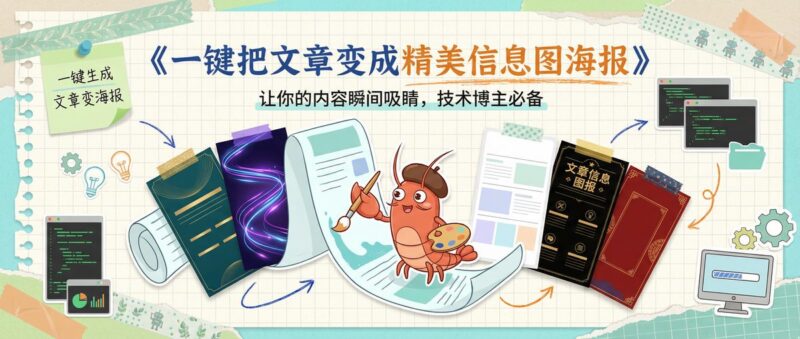
🦞 我最近一直在用 Claude Code 做一件事:把公众号文章自动拆成小红书/朋友圈风格的信息图海报。
效果出来之后,很多朋友问我怎么做的。
所以,我把它整理成了一个开源项目,今天正式放出来。
这篇文章讲三件事:
- • 它能干什么
- • 怎么用
- • 背后的设计思路
一、先看效果:一篇文章,5 种风格,自动出图
废话不多说,直接上效果。
同一篇文章,5 种完全不同的视觉风格:
<!– 📸 图片位置 A:5 种风格封面横排对比
放 5 张封面页截图,横向并排展示
图片来源:examples/styles/ 下的 dark-green.png、dark-tech.png、cyberpunk.png、guochao.png、minimal-biz.png
–>
暗夜青绿(默认)
暗夜科技
赛博朋克
黑金奢华
极简清新
极客气质
CNC金属质感
霓虹机甲风
邀请函内框
Apple级阴影
![图片[2]-一键把文章变成精美信息图海报,我把这个 Skill 开源了-环球搭子](https://www.huanqiudazi.com/wp-content/uploads/2026/09/b9-VZB4dyBrvo1c-img02.jpg)
![图片[3]-一键把文章变成精美信息图海报,我把这个 Skill 开源了-环球搭子](https://www.huanqiudazi.com/wp-content/uploads/2026/09/b9-VZB4dyBrvo1c-img03.jpg)
![图片[4]-一键把文章变成精美信息图海报,我把这个 Skill 开源了-环球搭子](https://www.huanqiudazi.com/wp-content/uploads/2026/09/b9-VZB4dyBrvo1c-img04.jpg)
![图片[5]-一键把文章变成精美信息图海报,我把这个 Skill 开源了-环球搭子](https://www.huanqiudazi.com/wp-content/uploads/2026/09/b9-VZB4dyBrvo1c-img05.jpg)
![图片[6]-一键把文章变成精美信息图海报,我把这个 Skill 开源了-环球搭子](https://www.huanqiudazi.com/wp-content/uploads/2026/09/b9-VZB4dyBrvo1c-img06.jpg)
每篇文章会自动拆成 5-8 张竖版海报(2400×3600),6 种布局自动混搭:
- • 封面页:大标题 + 核心要点,一眼抓住注意力
- • 金句页:居中大字,核心观点直接砸脸
- • 内容页:卡片式排列,信息密度高但不乱
- • 步骤页:大编号 + 连接线,流程一目了然
- • 网格页:2 列并排,特别适合对比和避坑清单
关键是——你不需要自己排版。
你只需要把文章内容丢给 AI,它会自动分析结构、提取要点、选择布局、生成海报。全程不超过 30 秒。
二、怎么用:两种方式,看你习惯
方式一:AI 对话模式(推荐)
如果你在用 Claude Code 或者 OpenClaw(小龙虾),安装 Skill 后直接对话就行:
Claude Code 用户:
把项目复制到 ~/.claude/skills/article-poster-generator/,然后在对话中说:
代码块
Plain Text
复制
OpenClaw 用户:
更简单,直接跟小龙虾说:
或者命令行一键安装:
代码块
Bash
复制
npx skills add tengj/article-poster-generator -g -y
装好之后,跟小龙虾说"帮我把这篇文章做成海报"就行了。
方式二:直接跑脚本
不用 AI 助手也能用。自己准备好 JSON 数据,直接跑 Python 脚本:
代码块
Bash
复制
# 安装依赖
pip install playwright
playwright install chromium

# 生成海报
python scripts/generate_posters.py \
 --input poster_data.json \
 --style dark-green \
 --output ~/Desktop/posters/
5 种风格随便切换:dark-green(默认)、dark-tech、cyberpunk、guochao、minimal-biz。
三、它到底做了什么:不是"凭感觉拆"
很多人觉得"文章拆海报"就是把文字复制粘贴到模板里。
不是的。
这个 Skill 背后有一套完整的方法论,分三个阶段:
阶段一:提取——从文章中拿什么
用金字塔原理逆向拆解原文结构:
代码块
Plain Text
复制
一级:全文核心结论(1句话) → 封面标题
二级:支撑结论的 2-4 个分论点 → 每张海报的主题
三级:每个分论点的证据/数据 → 海报内的具体内容
然后用 5W1H 扫描确保不漏要素,再用 MECE 检验确保不重不漏。
阶段二:组织——按什么顺序排
用 SCQA 叙事框架决定海报顺序:
步骤
含义
对应海报
S 情境
发生了什么
封面页
C 冲突
问题是什么
金句页
Q 问题
怎么解决
内容/步骤/网格页
A 回答
结论和行动
总结页
用 LATCH 五维选型给每页匹配最合适的布局:
- • 有时间顺序?→ 用步骤页
- • 要对比并列?→ 用网格页
- • 需要展开详述?→ 用内容页
阶段三:呈现——怎么排版好看
- • 7±2 法则:每张海报不超过 200 字,要点不超过 5 个
- • F 型阅读:标题放顶部,关键信息靠左
- • 格式塔原理:相关内容靠近,同级内容统一样式
这些不是我拍脑袋想的,是信息设计领域几十年沉淀下来的经典理论。我只是把它们工程化了。
四、设计上踩过的坑
做这个 Skill 的过程中,我被设计细节折腾了不少。分享几个关键决策:
1)图标不用 emoji,改用内嵌 SVG
一开始用 emoji 做图标,结果不同设备渲染出来五颜六色,跟暗色主题完全不搭。
最后内置了 17 个 SVG 图标,颜色自动跟随主题色。JSON 里写 emoji 会自动映射成 SVG。
2)每种风格有严格的色彩纪律
赛博朋克不是"随便加霓虹灯",是 80% 暗色底 + 15% 赛博青 + 5% 品红,严格的 80/15/5 法则。
黑金风格只用"黑金红银"四色,出现绿色或橘色就是翻车。
极简风更狠:所有边框、编号、装饰全部统一为一个颜色 #1A7D7D,一个杂色都不能出现。
3)封面标题必须手动控制断行
"Claude身份验证" 不能断成 "Claude身份验/证"。
所以 JSON 里支持用 \n 手动指定换行位置,确保完整词组不被切断。
4)金句页不能太空
一开始金句页只放一句话加来源,整页就两行字,像没写完。
后来强制要求 details 至少 3 条,每条 30-50 字。页面不再空荡,同时金句的冲击力也没丢。
五、技术原理:其实很简单
整个流程四步:
代码块
Plain Text
复制
JSON 数据 → Python 生成 HTML → Playwright 渲染截图 → 高清 PNG- 1. Python 的 string.Template 把风格配色注入 CSS
- 2. 每种布局有独立的 HTML 生成函数
- 3. Playwright 启动无头 Chromium,viewport 设为 2400×3600
没有 Canvas,没有 PDF 中转,就是最朴素的 HTML → 截图。
为什么选这个方案?因为 HTML+CSS 是最灵活的排版引擎。改个间距、换个配色、调个字号,改 CSS 就行。如果用 Canvas 或者图片处理库,光文字自动换行就够你喝一壶的。
六、配套文案也帮你写好了
生成海报的同时,Skill 还会自动生成一份多平台发布文案:
- • 公众号版:正式但不刻板,带引导语
- • 朋友圈版:3-4 句口语化精简
- • 小红书版:活泼 + 分点 + 标签
直接复制粘贴就能发,不用自己再想文案了。
七、开源地址
GitHub:https://github.com/tengj/article-poster-generator
MIT 协议,随便用。
项目结构非常简单:
欢迎 Star、Fork、PR。如果你有新的风格想法或布局类型,非常欢迎贡献。
最后
做这个 Skill 最大的感受是:AI 时代最值钱的不是代码,是方法论。
5 种风格的 HTML/CSS 代码加起来 1000 多行,AI 分分钟能写。但怎么拆一篇文章、用什么布局、每页放多少字、颜色怎么搭——这些"品味"层面的东西,是需要人去定义的。
AI 帮你执行,你负责审美。这可能就是以后"内容创作"的新范式。
如果你觉得有用,欢迎转发给需要做信息图海报的朋友。
有问题可以在 GitHub 提 Issue,或者在评论区聊。
![图片[7]-一键把文章变成精美信息图海报,我把这个 Skill 开源了-环球搭子](https://www.huanqiudazi.com/wp-content/uploads/2026/09/b9-VZB4dyBrvo1c-img07.jpg)





暂无评论内容