

写作时间:2026年
哈喽,我是叁斤,现在是一人公司,用AI搭建了一套知识库体系,之前也分享了:Obsidian +Claude code,它们正在替我赚钱丨我的 AI 知识库拆解
用了一段时间发现,原有的设备不够用了,于是买了个MacMini,2个设备一起办公。但很快发现,多个设备一起办公有几个硬伤,一个是在外出办公的时候,不方便操控MacMini工作。另一个是,多个设备的知识库、AI工作文档等资料无法同步。
就像之前开线下课,有同学因为没办法解决这个问题,会把MacMini和电脑屏幕一起带过来,就非常不方便。
如果不带着MacMini,也很麻烦,要先远程连接到MacMini,再从MacMini上打开AI干活。有痛点、有需求,那一定有解决方案。于是我跟AI把需求聊明白,终于把这个事情解决了。
现在我多个设备之间,知识库和AI记忆是同步的,设备之间也可以自由远程操控,没什么限制。关键是这一套搭建全免费,不需要购买什么网盘会员之类的,也不需要自己懂原理,交给AI,它会帮你搞好。
所以这一篇,给大家分享下我的设备和配置方案,如果有多个设备,有知识库同步需求的,都可以看看。
我会先分享我的设备配置,然后是两套核心方案:知识库同步和远程操控。最后是手机怎么接进来、遇到问题怎么办。
最重要的是这2个部分:
1、知识库同步就是让你两台电脑上的知识库永远一模一样,出门带笔记本跟坐在家里没区别。你在A设备工作后,产生的所有文件,自动同步到B设备,在B设备可以接着跟AI聊,毫无阻碍。
2、远程操控,就是让你在外面能操控家里那台电脑。
1、先分享下我的设备配置
很多人问我,我都再用什么设备,参考购买,这里我给一下我的设备配置。
家里一台MacMini,32G内存、1T硬盘,常年开机。我暂时没有配置屏幕,所有比较大的任务都在这里跑,我的完整知识库也都放这里、定时采集、自动整理、视频剪辑等等,都在这。
出门带一台MacBookAir。这个配置很低,16G,256G,它只能干轻任务,写内容之类的。
手机随身。记想法、远程操控MacMini、给AI下指令。
我的电脑只是个工作站,我人在哪都能连上它、让里面的AI继续干活。
那为什么不干脆一台笔记本走天下?好问题,理论上可以,但好配置的笔记本贵,而且笔记本合上盖子就休眠了。定时任务不会触发。如果要让AI7×24替你干活,你就需要有一台不关机的电脑。MacMini相对便宜、省电、不占地方,插在那儿就不用管了,所以选择了这个。
两台电脑之间,我同步了两个文件夹。
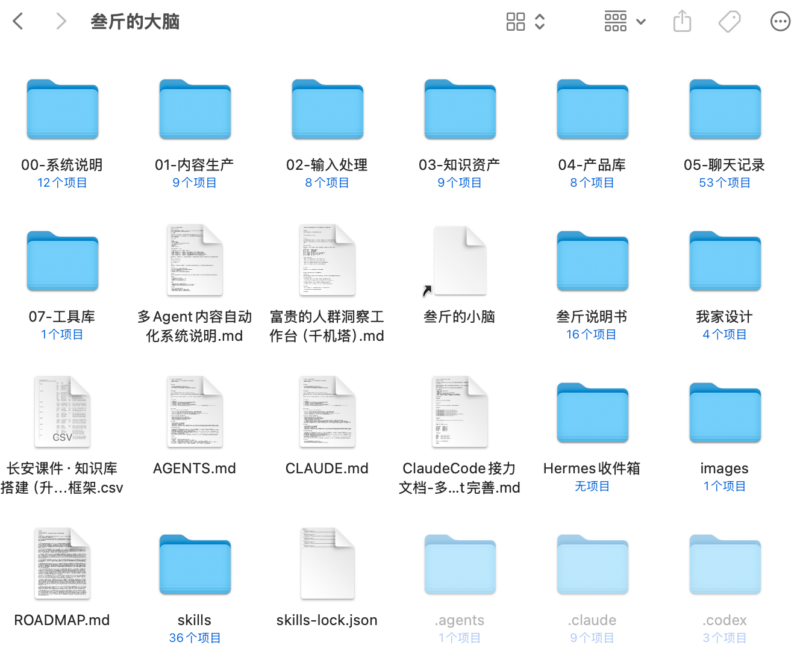
第一个是我的知识库。就是整个「叁斤的大脑」,所有笔记、素材、方法论、skill都在里面。
第二个可能很多人想不到:AI的记忆。就是Claude、Codex记录下来的关于我的一切,我的习惯、我的偏好、我跟它说过的事。
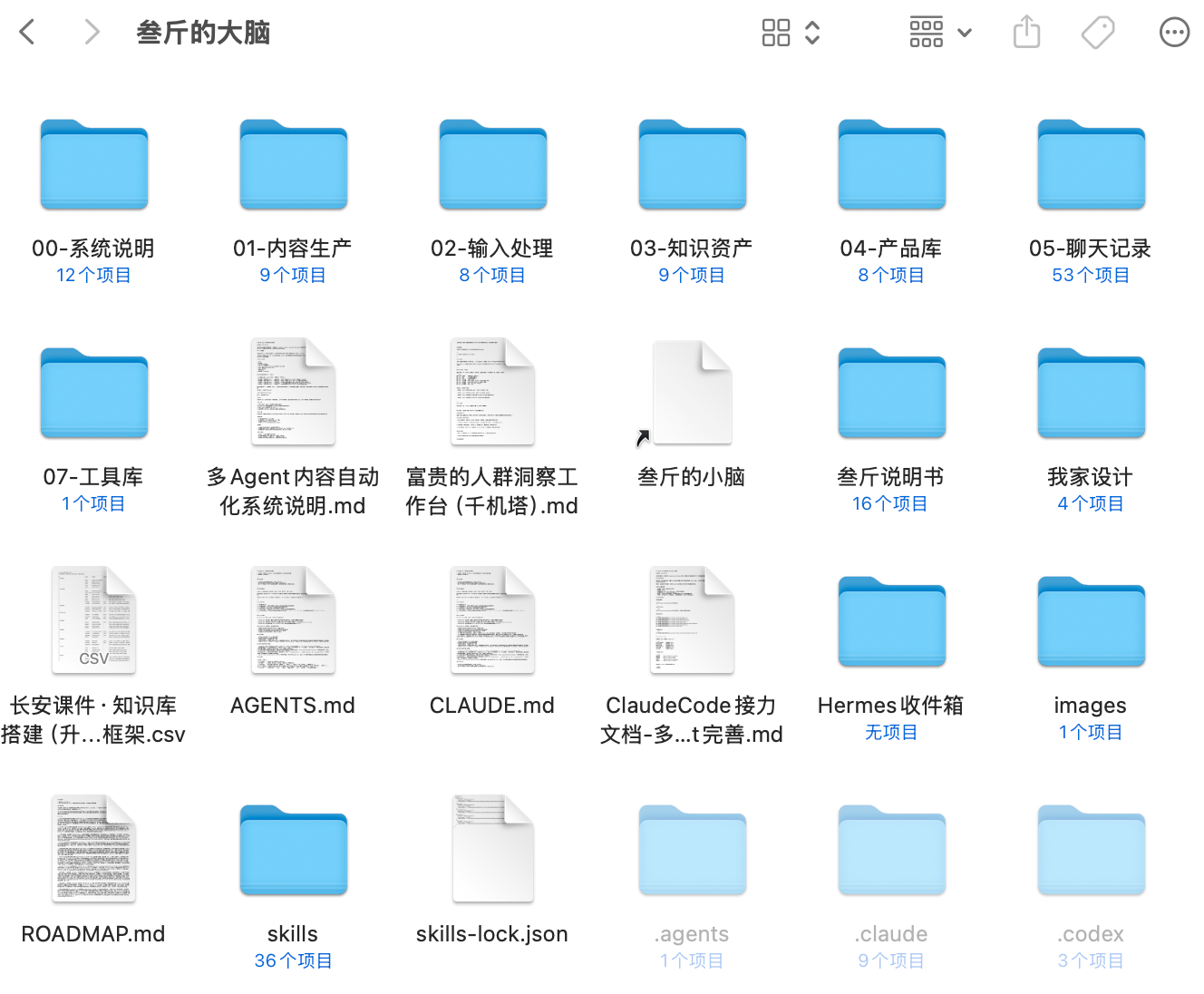
第二个的效果是,我在家里跟AI讲过的东西,出门打开笔记本,它全都记得。两台电脑上是同一个AI,不是两个。
需要用到的工具如下:
Syncthing,两台电脑同步文件用的,免费开源。
Tailscale,让所有设备像连在同一个WiFi下,个人使用免费。
uu远程(可选),手机或电脑看家里电脑的桌面,有免费版够用。
iCloud(可选),手机上记的想法同步到电脑,苹果自带。
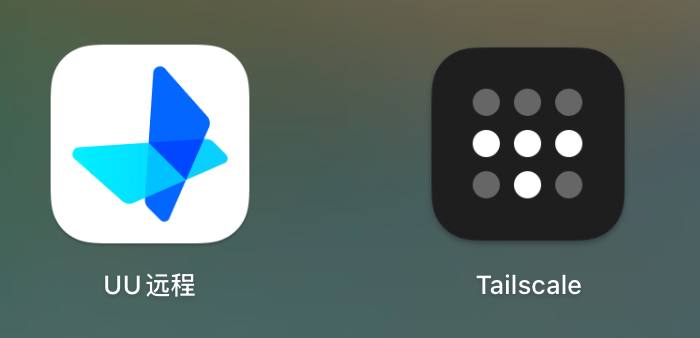
所有配置完全免费,没有容量限制,你硬盘多大就能同步多大。
2、知识库同步方案
知识库同步只需要一个软件:Syncthing。这个工具的作用是,你可以指定一些文件夹,在多个设备之间同步,然后它会持续看着你指定的文件夹,不管哪个设备上有改动,剩下的设备自动更新。
看不懂没关系,我也不知道这玩意干嘛的,后面操作流程可以全 AI 化,0使用门槛。
它跟网盘不一样的地方有三个:
第一,文件是在你电脑上的。网盘同步大多需要付费,因为占用的是网盘自己的空间。Syncthing只是自动在你设备直接互相传文件,依赖自己的网络,而且传过来的文件AI打开就能读取,很方便。
第二,两台电脑之间直接传,你的知识库不会存到别人的服务器上。
第三,没有容量限制,不要钱。你硬盘多大就能同步多大。
还有一点很重要:它自己就能跨网络连接,不需要装任何别的软件。两台电脑一台在家、一台在国外,它也能自己找到对方。
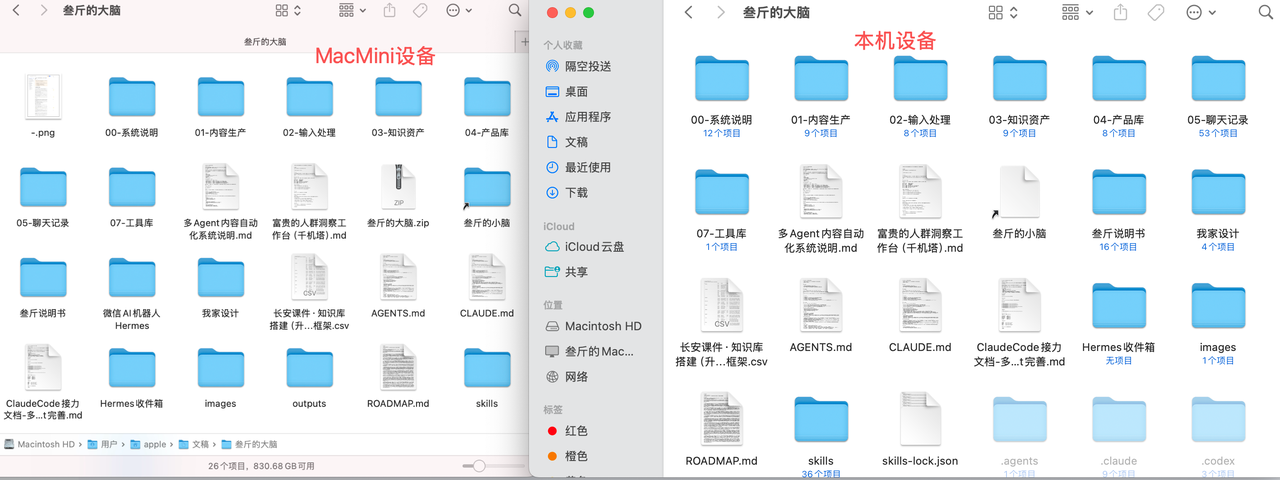
开始之前准备:
两台电脑。一台是你知识库现在所在的,另一台是你要带出门的。
一个已经在用的知识库文件夹。就是你的Obsidian文件夹。
第一次同步,两台放一起做。第一次要把整个知识库完整传一遍,就是整个文件夹复制粘贴过去,在家里连同一个WiFi最快,几分钟就好了。
第一步:装Syncthing
把下面这段发给ClaudeCode或者Codex,两台电脑上各发一次。
代码块
请帮我在这台电脑上安装Syncthing,我要用它在两台电脑之间同步我的知识库文件夹。
要求:
1.先检查我的操作系统,参考官网https://syncthing.net/downloads/选择合适的安装方式。
2.我不是程序员,装哪个版本你来判断,但有一个硬要求:
装完之后你要能用命令行帮我完成后面所有配置,我不想自己去网页上点来点去。
3.装完要设置成开机自动启动,因为我要它一直在后台盯着文件夹。
4.装完后告诉我两件事:
a.管理页面的网址,我要用它看同步状态;
b.我这台电脑的设备身份码,直接显示出来给我,下一步要用。
5.这一步只把软件装好就行,先别加文件夹、别连设备,下一步我再让你配。
6.每一步先用大白话告诉我你要做什么,再动手。
如果哪一步失败了,把原因翻译成我能看懂的话,告诉我下一步怎么办。
装完之后,它的所有操作都在一个网页里完成,它会给你个链接,大概长这样:
代码块
http://127.0.xxxxxx
浏览器打开这个地址就行,然后这个地址只有你自己的电脑能打开,别人打不开。
页面分两半,左边是「文件夹」,右边是「设备」。现在两边都是空的,下一步才开始配。
两台电脑都能打开这个网页,这一步就成了。
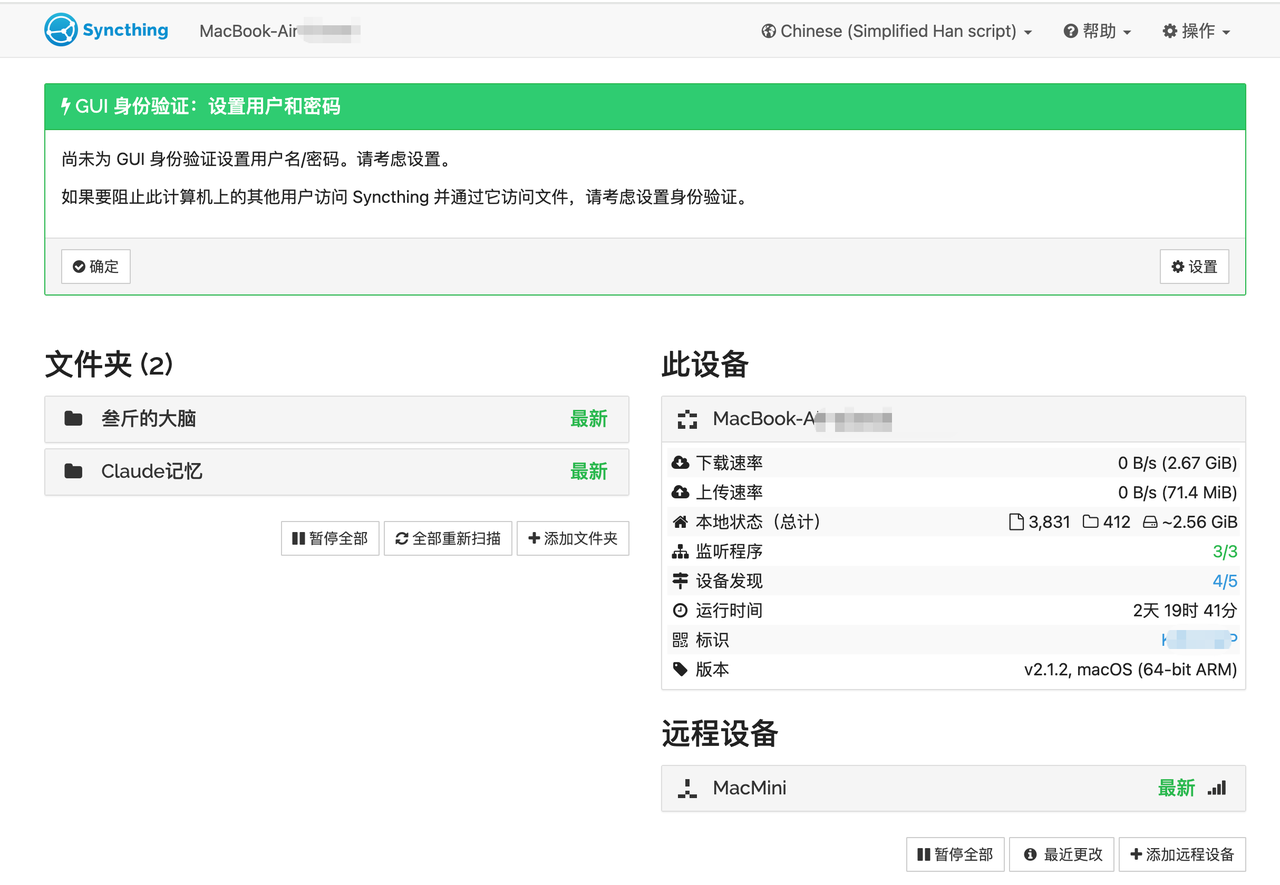
顺手把两台的设备身份码都找出来存着,下一步要用。它在网页右上角的「操作→显示设备ID」里,是一长串大写字母和数字,中间用横杠分开,长这样:
代码块
YIAWF5A-QKB6L3P-XXXXXXX-XXXXXXX-XXXXXXX-XXXXXXX-XXXXXXX-XXXXXXX
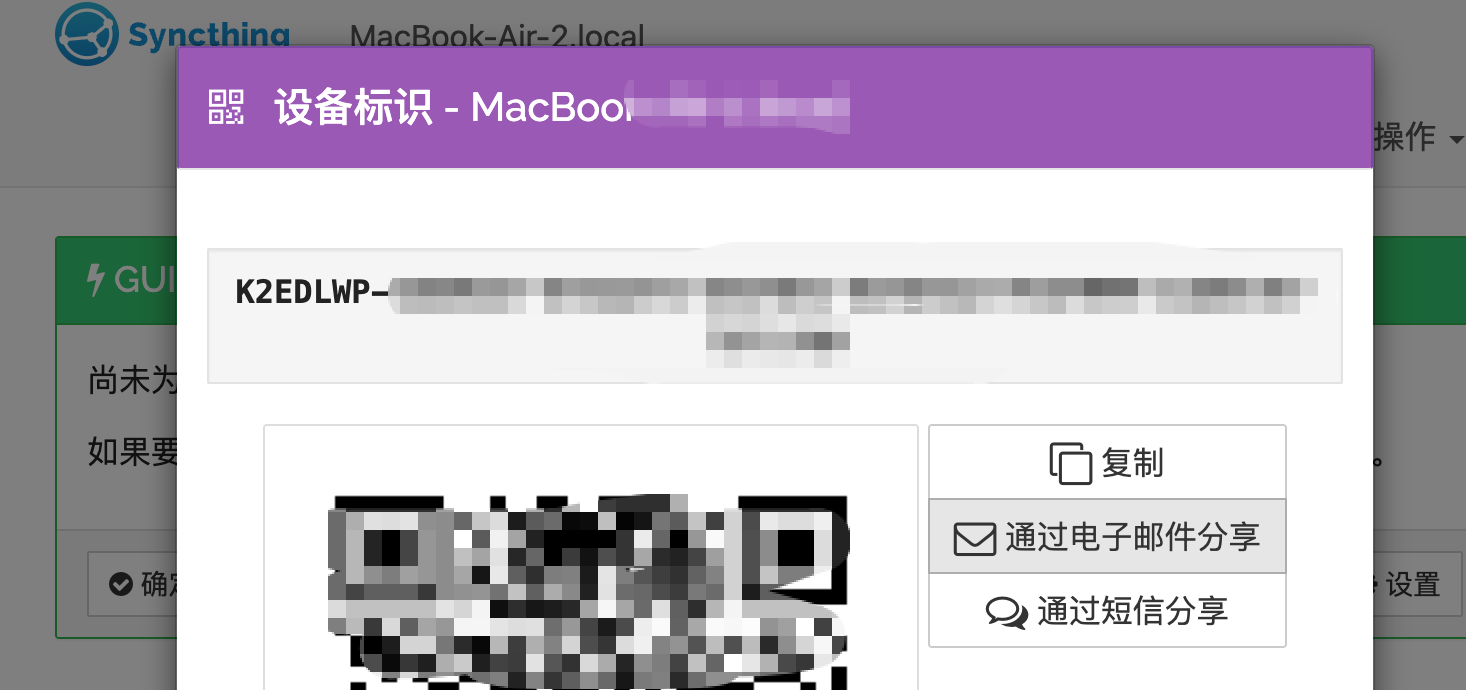
第二步:让两台电脑共享知识库
这一步要做三件事:让两台电脑互相认识、把知识库共享过去、顺手上个防误删机制。
配之前提一句:如果你的知识库里有不少自己做的工具、缓存这类不用同步的东西,可以先跳到第三步把排除清单定好,再回来配这一步,能少传一堆没用的文件。
三件事依然全交给AI,你只干一件事:把两台电脑的身份码互相贴过去。
上一步AI已经把各自的身份码给你了,现在开始配。
先在家里那台上发这段。
代码块
我两台电脑都装好Syncthing了,现在要把我的知识库同步到另一台。
我这台是主力机,知识库原件在这里:【把你的知识库路径贴在这里】
另一台电脑的设备身份码是:【把另一台的身份码贴在这里】
请帮我配好,不用我去网页上点:
1.把另一台添加成远程设备,名字就叫「笔记本」。
2.把我的知识库加成一个共享文件夹,编号用my-brain,名字叫「我的知识库」。
3.把这个文件夹共享给刚才那台设备。
4.给这个文件夹打开「简易文件版本控制」,保留30天。
因为同步是双向的,我在一台上删掉的文件另一台也会跟着走,我要能捞回来。
5.动配置之前先备份一份现在的配置,万一配坏了能还原。
6.配完告诉我现在的状态,以及我这台的设备身份码是多少,我要拿去另一台上用。
7.每一步先用大白话告诉我你要做什么。哪一步失败了,把原因翻译成我能看懂的话。
再去笔记本上发这段。
代码块
我这台电脑已经装好Syncthing了。家里那台已经配好,正在把知识库共享给我。
家里那台的设备身份码是:【把家里那台的身份码贴在这里】
请帮我配好:
1.把家里那台添加成远程设备,名字就叫「主力机」。
2.接受它共享过来的那个知识库文件夹,
存到我这台电脑的这个位置:【你想把知识库放在哪,比如~/Documents/我的知识库】
3.给这个文件夹也打开「简易文件版本控制」,保留30天。
4.动配置之前先备份一份现在的配置。
5.配完告诉我现在传到哪了,大概还要多久传完。
6.每一步先用大白话告诉我你要做什么。哪一步失败了,把原因翻译成我能看懂的话。
发完这两段,传输就开始了。
顺便说一下那个「防误删机制」是干什么的:打开之后,任何被删掉或者被覆盖的文件,都会在文件夹里留一份,保留30天。
因为同步是双向的,你在一台上删掉的文件,另一台上那份也会跟着走。有这个保险,随时能捞回来。不花钱,顺手就开了。
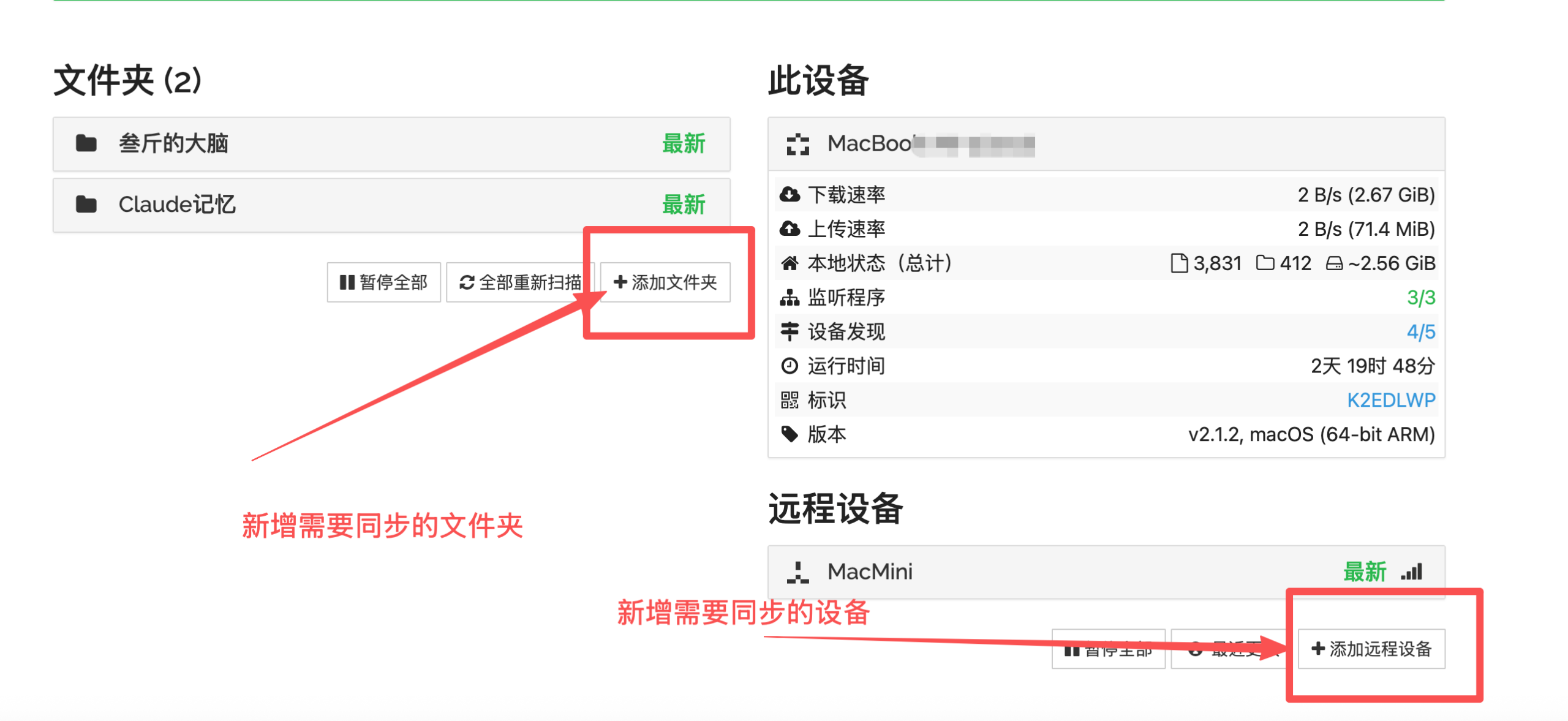
如果你更想自己动手:上面这些在管理页面上也能点出来,右边「添加远程设备」填身份码,左边「添加文件夹」选路径、切到「共享」勾上对方,再进「文件版本控制」选「简易文件版本控制」。两边各点一遍,效果一样。我自己是让AI配的,省事。
当你在家里那台的知识库里新建一个文件,去笔记本上打开那个文件夹,看这个文件是不是自己出现了。在笔记本上改一下这个文件,回家里那台看,改动是不是也过来了。
两个方向都通了,这一步就成了。
第三步:让AI帮你定同步范围
不是所有东西都要同步。我们同步的目的,是让两个设备的AI都能执行任务,都了解你的知识库。所以其实只要知识库的本体同步和一些AI记忆同步就行了。
比如,Markdown文件、skill、AI的记忆、图片、PPT、PDF、思维导图等等。这些是你的知识库资产,可以保持随时同步。
至于一些自己做的工具、程序运行时产生的临时文件、各种缓存,这些不需要保存,不然2个设备的内存会占用很高。
当然,具体哪些该排除,你不用自己想,让AI扫一遍你的文件夹就知道了。
代码块
我用Syncthing同步我的知识库文件夹,路径是【把你的知识库路径贴在这里】。
请帮我做两件事。
第一件,做一份「排除清单」,告诉Syncthing哪些东西不用同步。
我的原则是:同步「人读的东西」(Markdown、图片、文档、我写的skill、AI的记忆),
不同步「机器跑的东西」(我自己做的工具、程序缓存、安装依赖、临时文件、系统垃圾文件)。
1.先扫描这个文件夹,按占用空间从大到小,列出前20个文件夹,告诉我每个是干什么的。
2.逐个给出你的建议:同步/不同步,每一条都要说明理由,用大白话。
3.如果发现存着密码、密钥、登录凭据的文件,单独列出来提醒我,这些绝对不能同步。
4.清单定好之后,直接帮我配置进去,不用我自己去网页上粘贴。
5.告诉我另一台电脑要不要也设一遍,要的话给我一段能直接发给那台电脑上AI的说明。
14
第二件,顺便帮我检查一个隐患:
我两台电脑的用户名可能不一样,扫一下我的知识库里有没有写死了完整路径的文件
(比如/Users/某某某/Documents/…这种)。
如果有,告诉我有多少个、会有什么影响、怎么改最省事;如果没有,告诉我一声就行。
AI会把它给你的那段说明也发到另一台上配一遍,两边内容一样就行。
第四步:让两台电脑的AI保持一致
知识库同步之后,AI也要同步,这里包括AI的全局配置,AI记忆等文件,这些通常是放在系统的用户文件夹里的,而且是隐藏的,不在你的知识库文件夹里面,所以不会跟着同步。
所以这个需要单独同步,做法分两种。
配置文件搬进知识库,两台电脑的原位置各放一个快捷方式指过去。知识库本来就在同步,这样改一次两台永远一致。
记忆文件夹在Syncthing里再加一个共享文件夹,跟知识库一样的做法。我就是这么做的,所以两台上是同一个AI。
这两件事都让AI帮你做:
代码块
我要让两台电脑上的AI保持完全一致,包括全局规矩和它记住的东西。
请帮我做:
第一件,处理全局规矩文件:
1.找出我这台电脑上AI的全局规矩文件在哪(比如~/.claude/CLAUDE.md)。
2.搬动之前先备份一份,备份文件名带上今天的日期。
3.把本体移到我的知识库里的【知识库路径】/AI全局配置/下面。
4.在原位置建一个指向它的快捷方式。
5.验证一下:从原位置还能不能正常读到内容,内容跟搬之前完全一样。
11
第二件,告诉我AI的记忆文件存在哪个文件夹,
我要在Syncthing里把它也设成一个共享文件夹,让两台电脑的AI记住同样的事。
给我具体路径,以及在另一台电脑上对应的位置。
15注意:存有密码、密钥、登录凭据的文件夹不要加入同步范围,
如果你发现这类文件在附近,提醒我一声,不要动它。
当你在两台电脑上都问一句AI:「你现在的全局规矩里第一条是什么?」两边答案一样,就成了。
做到这里,你出门带着笔记本,跟坐在家里没有区别。如果你家里那台电脑上没有什么必须常年跑着的工具,看到这里就可以收工了。
3、远程操控方案
这个是可以让你人在外面,也能控制家里的电脑,像坐在它面前一样操作它。
当你家里那台电脑上有搬不走的东西的时候,就需要远程操控的功能。因为有很多东西东西复制到笔记本上也不方便运行,而且笔记本的能力有限,大任务还是需要MacMini,要用它们只能连回家里那台。
我自己有两个远程操控的方案
第一个是uu远程,这个非常简单,下载就能用,手机上也方便,我日常临时操作用得最多。
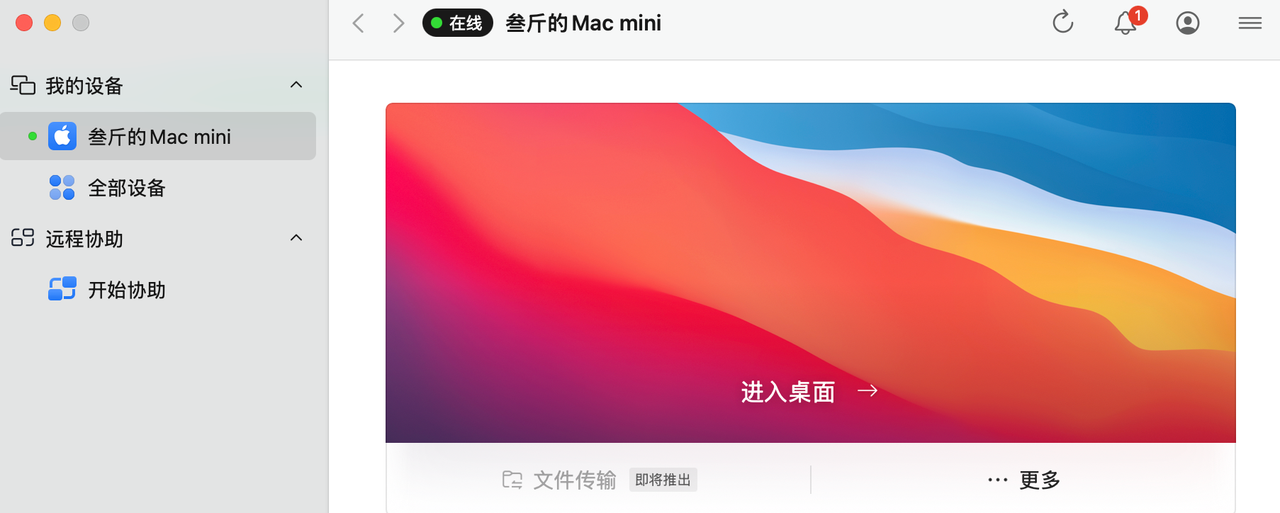
另一个是Tailscale加屏幕共享要多几步配置,好处是这条连接是你自己的。
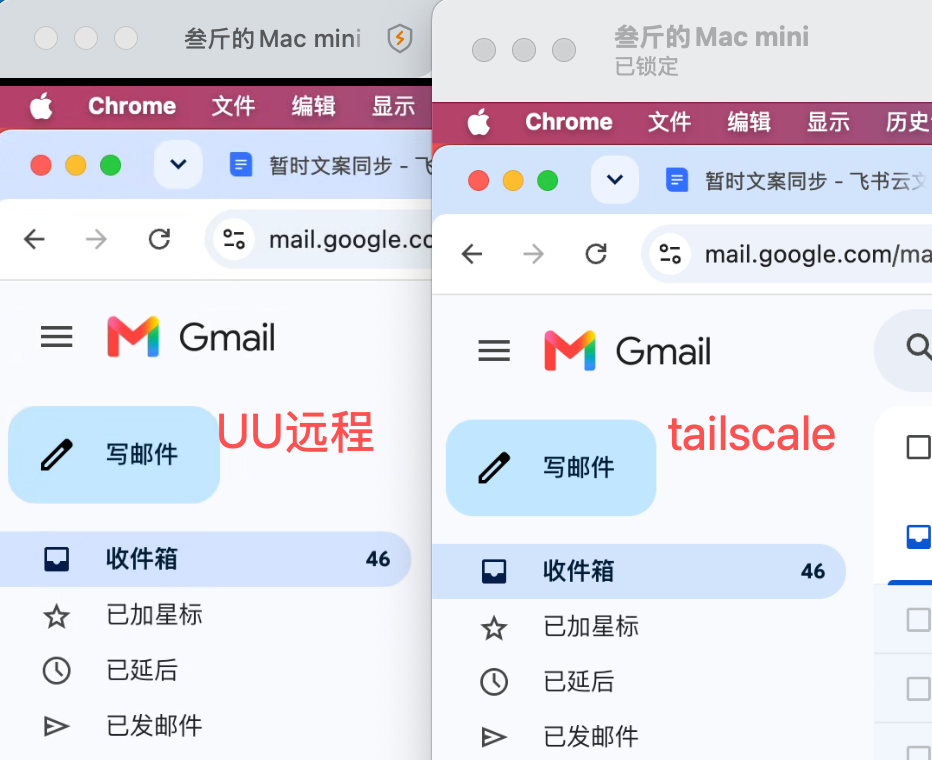
正常情况下有uu远程就行了,但我觉得稍微有点模糊,下图对比(网络好的情况下,清晰度差距很低,但确实没那么高清),所以为了更加高清,我2个方案都配置了。
另外,uu远程还有一个弊端,截图不方便。我截图一般用的是微信自带的,远程登录微信我被提醒过,所以远程的电脑没有登陆微信,无法激活微信截图,只能采用别的截图方案,我不太习惯。
远程和同步还有一些区别:
第一,它不能休眠。台式机插着电源要设成永不休眠。这也是我用MacMini而不是笔记本当主力机的原因,笔记本合上盖子就休眠了。
第二,停电之后它会自己开机。台式机基本都有这个设置,打开它,万一家里跳闸,它能自己回来。
这两件事让AI一次帮你设好,只在家里那台上发:
代码块
我这台电脑要当作常年开机的主力机,我人在外面时需要远程连回来操作它。
请帮我做两件事,做完告诉我怎么验证真的生效了:
1.设置成插着电源时永不休眠(屏幕可以关,但电脑不能睡)。
2.打开「断电恢复供电后自动开机」,这样家里跳闸之后它能自己启动。
要求:
-每一步先用大白话告诉我你要改什么,再动手。
-如果我这台是笔记本,告诉我笔记本有没有这些选项,没有的话有什么替代办法。
-不要改我的其他系统设置。
自动开机这个不一定,有的就设置好,没有的就只能物理开机(按开机键)
方案一:uu远程
这个没什么好讲的,因为它就是下载即用。
家里那台和你手上的设备,电脑或者手机,都装上,登同一个账号,打开就能看到家里电脑的桌面。
我在外面临时要操作一下家里电脑,用得最多的就是它,尤其是手机上,非常方便。
而且uu远程即使是开机重启,在锁屏界面也能用,就是能在手机上给电脑解锁,超级方便,强推。
方案二:Tailscale加屏幕共享
Tailscale的作用是:让你所有设备,不管在世界哪个角落,都像连在同一个WiFi下面。
装完之后两台电脑就能互相看见,然后用系统自带的屏幕共享连过去。
它比uu远程多几步,好处是这条连接是你自己的,两台设备之间直接通,不经过第三方的服务器。
先装,两台各发一次:
代码块
请帮我在这台电脑上安装并配置Tailscale,目标是让我的两台电脑不管在哪都能互相连上。
要求:
1.先检查我的操作系统和版本,告诉我该装哪个版本。
2.优先参考Tailscale官网https://tailscale.com/download的最新安装方式。
3.安装前先用大白话告诉我你要做什么,再执行。
4.安装完引导我登录,我会用同一个账号在两台电脑上登录。
5.登录后运行tailscalestatus,把结果解释给我听:
哪一行是我这台,哪一行是另一台,我现在连得好不好。
6.不要修改我的防火墙规则和系统安全设置,如果某一步确实需要,先停下来问我。
装完之后,Mac上会在屏幕最上面那排小图标里多一个Tailscale图标,Windows上是在右下角托盘里。
点开它,登录。两台电脑必须登同一个账号,这是它们能互相看见的唯一条件。
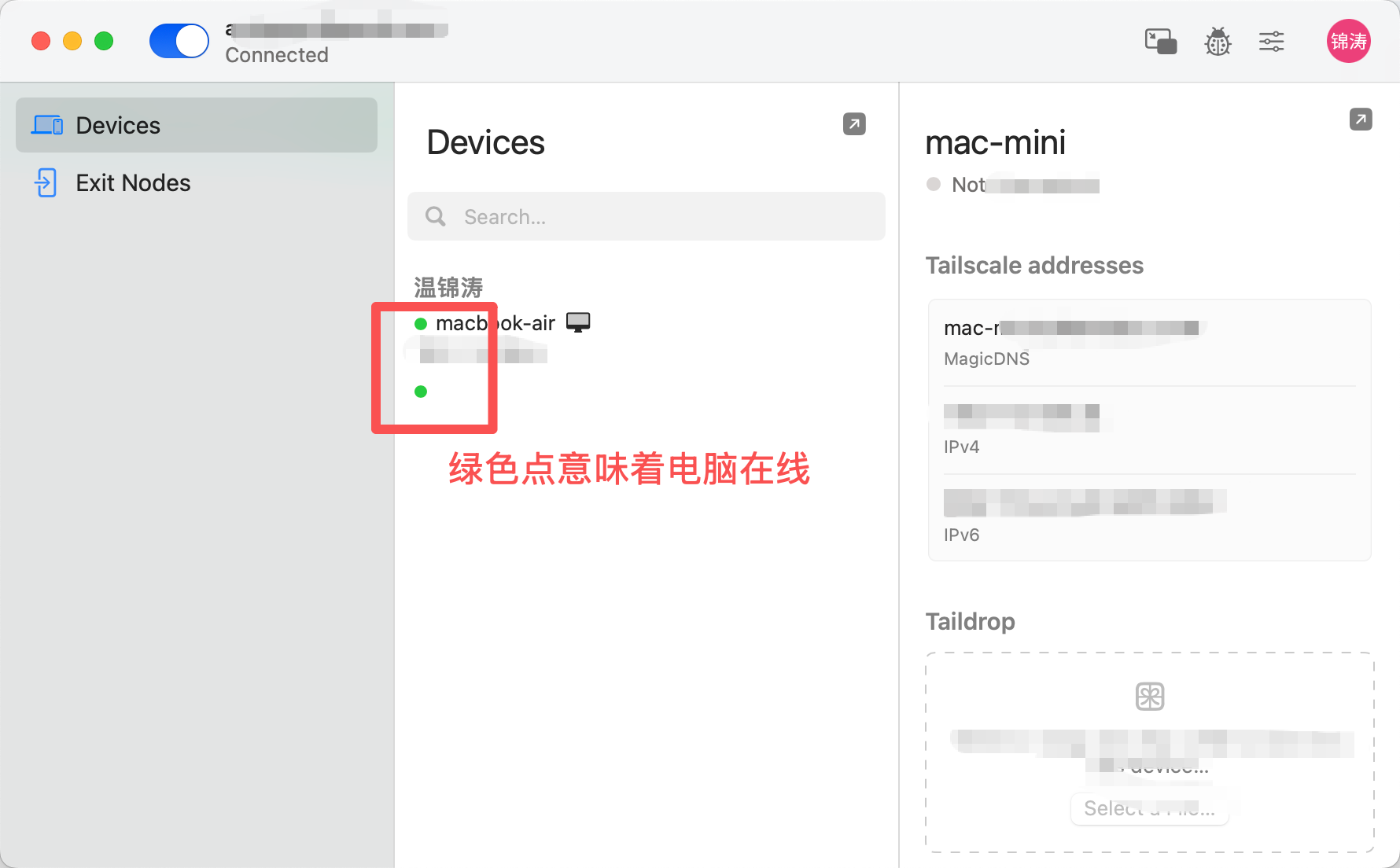
登录后你会看到设备列表,每台后面跟着一串100开头的数字。那串数字就是这台电脑在你自己这个小网络里的门牌号,下一步要用。
然后打开屏幕共享,这段只在家里那台上发:
代码块
请帮我打开这台电脑的屏幕共享功能,我要能从另一台装了Tailscale的电脑远程看到并操作它的桌
面。
要求:
1.先告诉我这台电脑的系统该在哪里打开屏幕共享,一步一步说,我不熟系统设置。
2.打开之后,告诉我另一台电脑要怎么连过来,给我具体的操作步骤和要输入的地址。
3.告诉我远程连上之后,家里这台电脑的屏幕会不会亮着、会不会被别人看到。
4.只开屏幕共享这一项,不要打开文件共享、远程登录之类我没要求的功能。
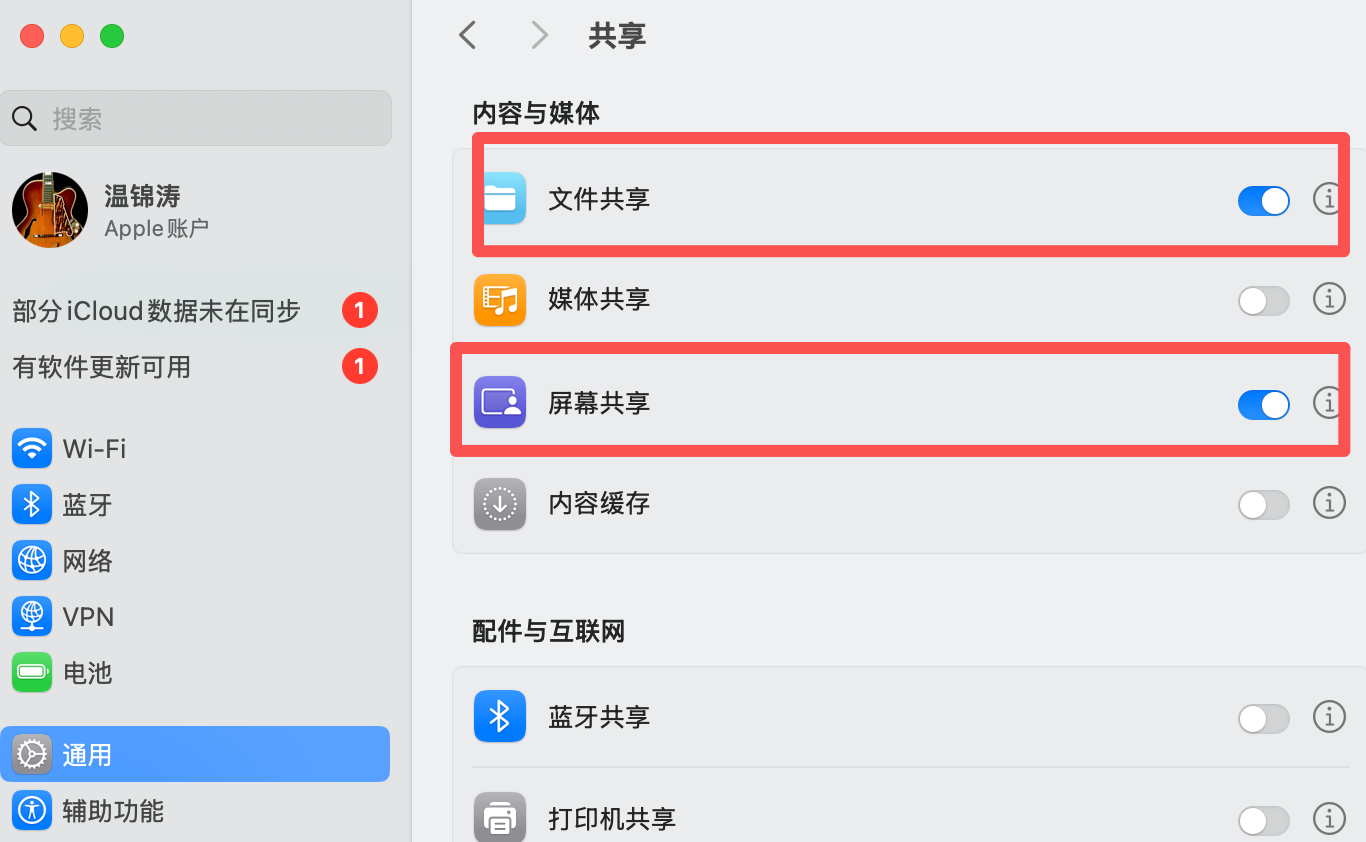
Mac上是在「系统设置→通用→共享」里打开「屏幕共享」,然后在另一台Mac上打开自带的「屏幕共享」,输入家里那台的门牌号和开机密码就行。
一般路径是:打开访达、打开「前往」,最底下「链接服务器」。
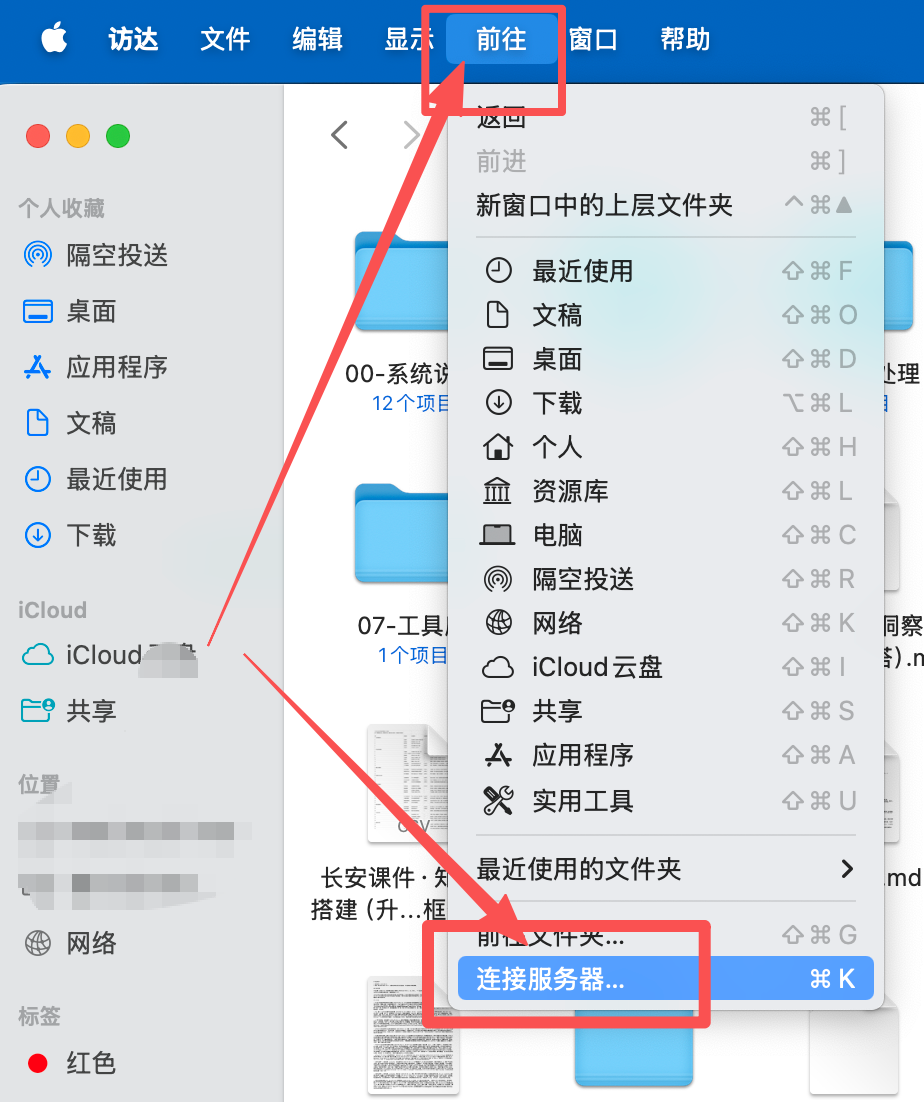
输入「VNC」是连接视频,远程操控电脑。输入「SMB」是连接文件,远程访问文件夹。后面的一串码,就是你电脑设备的码,在tailscale上有,不会找的话问AI要一个就行
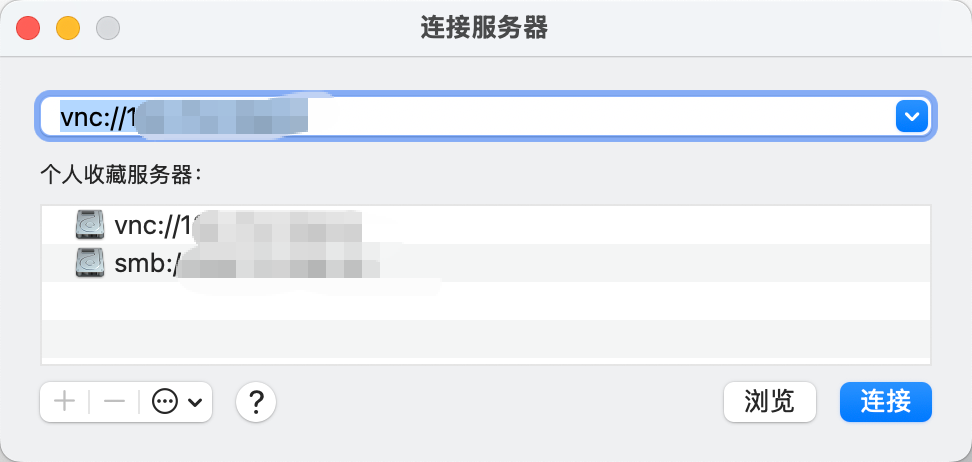
链接服务器的时候,还需要输入另一个设备的用户账号的密码,这个是设备密码,输入相当于是登陆上电脑了。
Windows上是用远程桌面,AI会按你的版本告诉你在哪开。
顺便说一句,如果你两套方案都配了,Syncthing会自动多一条路可选,两台之间走你自己的私有通道。你什么都不用配,它自己会挑最快的路,白捡的好处。
另外,这个方案除了能远程操控,还能访问文件夹(smb模式),就是除了共享的那些,MacMini上所有的文件夹你都可以访问,也能在本机直接打开。
缺点有两个,一是文件数量多的时候打开速度有点慢,二是这些文件其实不在你本机上,你只是隔着网络在看MacMini里的东西,网一断就全打不开了。
所以它只能当备选,日常还是靠Syncthing同步。
4、手机怎么接进来
两台电脑通了之后,手机是最后一块。
我在手机上没有装Tailscale,用的是另外两个更省事的办法。
手机记想法走iCloud。走在路上突然有个想法,不用坐下来开电脑,也不用打字,直接语音说出来,用语音输入转成文字随手记一条。我把手机上的Obsidian存在iCloud里,同一个苹果账号就自动同步了,回到电脑上就在。
这块不用Syncthing,因为碎碎念这种小文本iCloud已经够用了。工具不用统一,够用就行。
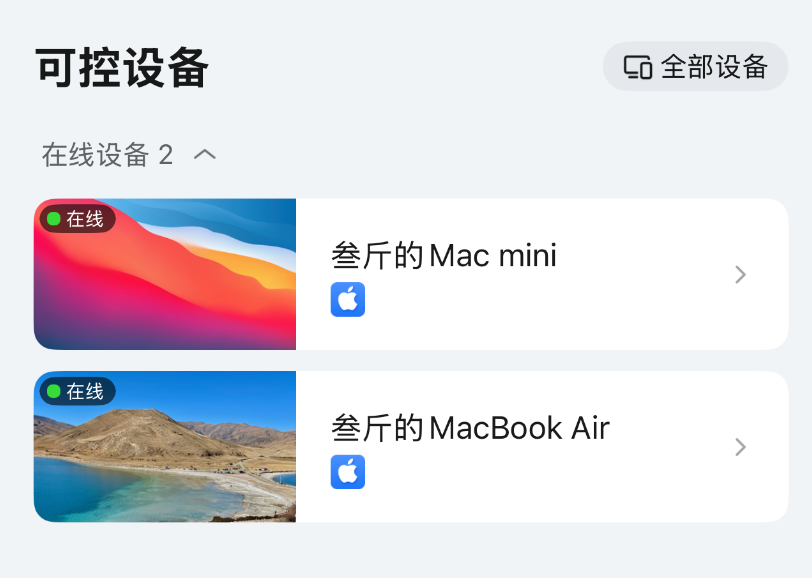
手机操控电脑用uu远程,前面说过,手机上它最方便。
手机指挥AI干活,直接用AI的手机端。Claude、ChatGPT这些手机端都能操控你电脑上的AI干活,你在外面发一句话,家里那台自己就开始跑了。
5、遇到问题怎么办
配的过程一般都挺顺。万一哪一步卡住了,不用自己研究,也不用来问我,把下面这段发给AI,它会一步步帮你查出来。
用AI干活,本来就该是有问题先问它。
同步出问题用这段:
代码块
我用Syncthing在两台电脑之间同步知识库,现在遇到了问题:
【描述你的现象,比如两台连不上/同步很慢/文件没过来/页面报错】
请帮我一步步排查,每查完一条告诉我结果,用大白话,不要让我自己判断技术细节:
1.检查Syncthing是不是在运行,两台设备现在的连接状态是什么。
2.检查两台之间是直接连上的,还是在绕远路,告诉我我现在这个网络有没有问题。
3.直接数一下两台磁盘上真实的文件数量并对比
(数的时候排除.syncthing开头的临时文件,那是正在传的半截文件)。
4.检查两台的排除清单是不是一样。
5.检查有没有产生冲突文件。
6.综合上面的结果,告诉我最可能的原因,以及我下一步该干什么。
远程连不上用这段:
代码块
我用【uu远程/Tailscale+屏幕共享】远程连家里的电脑,现在连不上了:
【描述你的现象】
请帮我一步步排查,每查完一条告诉我结果,用大白话:
1.家里那台是不是关机了或者睡着了,我要怎么确认。
2.如果我用的是Tailscale,检查两台是不是登的同一个账号、现在能不能互相看见。
3.检查我现在这个网络是不是有限制,要不要换个网络试试。
4.告诉我最可能的原因,以及下一步该干什么。
5.如果这个方案在我的系统上确实走不通,告诉我有什么替代办法。
还有一个万能判断:连不上的时候,先换个网络试试,手机热点最快。相当一部分问题换个网就好了。
6、这套方案真正解决的是什么
整一套配置完成之后,你解决的是「工作被地点绑架」的问题,也就是说,你以后再也不用带着MacMini,那么笨重的设备出门了。
出去听课,即使有实操环节,也可以带一个轻便的笔记本出门,产生的所有资料,自动同步到家里的MacMini,这是超级方便的事情。
而且以前所有东西都在家里那台设备上,设备一旦出问题,我这些积累的知识库就全没了。
现在两台各存一份完整的,还带30天的防误删机制。这比任何备份方案都可靠。
你不再需要「回到电脑前面才能干活」,你在任何地方,都能干活。家里放一台笨重的电脑当成一个24小时待命的工作站,就行了。




暂无评论内容