

学习 AI 最好的办法就是在将它融入到日常的工作生活中,体验它带来的效率与效果的巨幅提升。在使用的过程中不断的遇到问题,解决问题,最终成长为一个某领域内专业的 AI 高手。
一、问题场景
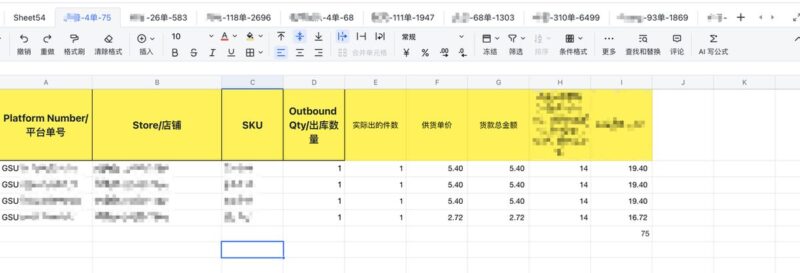
这次我以飞书使用的一个场景,一步步讲解如何一步步做一个自己的软件应用。这个软件使用的场景比较简单,就是有一个飞书的电子表格,里面有很多不同的工作表,每个工作表里存放着不同客户的结算信息,每天需要下载成 Excel 通过微信发送给客户,表格就像下面这个样子。
![图片[1]-半小时从0-1实操使用Claude Code 开发一个飞书软件-环球搭子](https://www.huanqiudazi.com/wp-content/uploads/2026/09/b9-Ldwuws0y1i53-img01.jpg)
如果只是几个工作表,手动下载其实很简单,但是目前这个电子表格有五十多个工作表,这个要每天都手动下载保存,就会很麻烦,而且也很容易出错。基于此场景,我们利用 claude code 一步步开发一个自动下载保存的脚本软件,实现一分钟内自动下载保存的效果。
二、飞书配置
有一个常识需要留意下,就是我们要操作其他平台的内容,比如飞书,抖音或者 notion 等内容,不是随便就可以访问的,就像现实里我们无法随意进入别人家一样,是需要通过授权才能访问操作。我们要通过软件脚本来操作飞书,就要用到飞书提供的通道办法,一般是以 API 的形式。这个 API 其实就相当于飞书给我们的文档预留的一个带锁的门,我们只要带上钥匙打开门就能访问我们在飞书上的数据。类别到其他的平台,也是一样的概念,如果要操作 notion,腾讯文档或者其他的应用数据都是要先拿到这个钥匙才能访问到数据,这个钥匙一般被称为密钥或者 secret。那飞书的钥匙要在哪里获取呢?
这个一般是在平台的开发者平台里,对于飞书,有一个专门针对开发者平台,叫做飞书开放平台,在这里可以创建自己的应用,有了应用就可以拿到进门的钥匙。
2.1 创建飞书应用
打开 https://open.feishu.cn/app ,没有账号的要注册一个账号,注册过程比较简单,在此不做赘述。
进入平台之后,点击“创建企业自建应用”
![图片[2]-半小时从0-1实操使用Claude Code 开发一个飞书软件-环球搭子](https://www.huanqiudazi.com/wp-content/uploads/2026/09/b9-Ldwuws0y1i53-img02.jpg)
填入信息对应信息就好,应用名称之后用来搜索的,要记好。 应用描述随便写下是做什么用的就好了。
![图片[3]-半小时从0-1实操使用Claude Code 开发一个飞书软件-环球搭子](https://www.huanqiudazi.com/wp-content/uploads/2026/09/b9-Ldwuws0y1i53-img03.jpg)
点击“创建” 之后,就会创建一个应用,创建成功之后,要给这个应用设置下权限才能通过 API 获取到电子表格的数据,要不人即使拿到进门的钥匙,进去之后是看不到任何东西了。点击“权限管理”
![图片[4]-半小时从0-1实操使用Claude Code 开发一个飞书软件-环球搭子](https://www.huanqiudazi.com/wp-content/uploads/2026/09/b9-Ldwuws0y1i53-img04.jpg)
点击“开通权限”,在搜索框中输入“sheets”,展示的就都是关于电子表格的权限,全部勾选上,点击“确认开通权限”即可。
权限设置完之后,需要发布一个版本,就是要把刚才创建的应用调整成正式状态,发布之前相当于只是草稿状态,这样在草稿状态修改的内容就不会影响到线上。
点击“创建版本”,输入应用版本号,这个没有影响,没特殊要求,就填写 1.0.0 就好,更新说明一般是要填写本次改动的内容,第一个版本可以写些实现的功能。我这里偷个懒就写个“第一个版本”。
填写完这两个,点击“保存”就好了。
保存之后,飞书这里的应用就算配置完成了。目前配置的权限仅仅是电子表格的,如果要获取文档或者多维表格的数据,还要配置其他的权限,这里不做讲解,有需要的可以单聊。
下面在凭证与基础信息里就可以看到密钥了,这个我们准备好,后面会用到。
2.2 电子表格格式
找到要操作的电子表格,电子表格抵制的格式最好是 https://my.feishu.cn/sheets/*******?sheet=*** ,这样比较好获取电子表格的唯一标识,另外一种地址的电子表格要转换下才可以,这种的简单一些,不需要额外操作,就以这种为例做演示。
2.3 电子表格添加应用
目前我们只需要读取数据就不需要额外操作,如果需要向表格写入数据还要再增加一步,在文档里添加上刚才创建的应用:
三、Claude Code 使用
下面准备 AI 开发,我目前使用的是claude code, 使用Gemini或者Codex也可以,只是安装流程不一样,流程是差不多的。因为开发过程中,AI要自动生成需要的文件以及安装一些必要的库,最好是在命令行或者终端中进行使用。闲鱼也有卖无线续杯cursor的也可以直接用,就省了安装了。我目前的方案是直接在命令行中使用,对于一些基础的软件的开发就足够了。
3.1 Claude code 安装
安装 claude code 分两步:
第一步要安装git,已经安装过的就可以跳过;
打开 https://git-scm.com/install/windows 下载客户端,这个是windows 端的,mac的下载mac的即可。下载完双击安装,按默认的设置一路下一步即可。
第二步在命令行安装claude code
先在电脑找个文件夹作为项目根目录,我这边新建了一个单独的文件夹作为演示,在文件夹内右键点击“在终端中打开”:
点击后会打开一个黑色的窗口,这个就叫命令行窗口,左上角是它的名字“Powershell”。
然后输入复制安装命令进去:
安装 Claude Code
PowerShell
复制
irm https://claude.ai/install.ps1 | iex
粘贴进去之后回车,等一会就好了。
安装和使用过程中要使用全局网络,我用的软件要切换成虚拟网卡才生效。网络不熟的同学要注意下
看到这个样子就是安装成功了:
3.2 添加环境变量
Windows会遇到需要手动添加环境变量的问题,在搜索框中搜索“环境变量”点击“编辑系统环境变量”
下面在命令行输入 Claude 回车 就可以进入claude了:
第一次进入要设置是否信任文件夹,默认就是信任,直接回车就好。
进入到这个页面就是成功了。
3.3 软件开发
下面我们描述下要实现的功能:
要开发一个软件,可以从飞书电子表格中获取每个工作表的数据,然后在指定的文件夹内另存为excel文件,以原工作表的名称进行命名。主要要求如下:
- 1. 为了将多个项目进行区分,要在当前文件夹新建一个项目文件夹;
- 2. 为了方便操作,要有交互操作界面;
- 3. 要有输入电子表格的输入框;
- 4. 要有个按钮,点击按钮就自动下载表格数据;
- 5. 下载生成的Excel以工作表的名称进行命名;
- 6. 可以手动设置下载的文件的文件夹;
目前初步想这么多,就先将这些复制给claude code,看第一版效果。
遇到这种请求操作,可以直接回车确认,后面也可以暴力一些,允许所有操作,我是比较谨慎,一般都简单确认下。然后想继续等待。大概三分钟就完成了:
开发完成之后,文件的结构,使用方法以及操作流程都已经在列明了。使用方法主要就是安装依赖,然后运行程序:
代码块
PowerShell
复制

 1. 安装依赖(仅首次)
 pip install -r requirements.txt

 2. 运行程序
 python feishu_downloader.py
我们再来看下刚才的项目文件夹,生成了一些新的文件,目前有个问题就是没有新建文件夹,这个先忽略。
要运行这个项目,需要按操作说明,要在当前文件夹先右键打开命令行窗口:
打开之后输入以下代码回车以安装需要的库文件:
代码块
PowerShell
复制
pip install -r requirements.txt
出现最后一行这种右边是“>”就是安装完成了。安装完成后,运行软件,继续输入运行命令:
代码块
PowerShell
复制
python feishu_downloader.py
运行后就会打开刚才开发的软件:
我们测试下,看看有没有达到原预期的效果。填入APP ID和APP Secret,这两个就是飞书开放平台中的这两个:
填完信息之后点击“开始下载”,
不出意外的报错了,那就把运行日志里的内容粘贴给AI,让他修复一下:
很快修复了,把原来的软件关掉,重新打开再试下:
太棒了,成功运行,第一步完成!!打开存储文件夹,文件也全部下载下来了。
打开文件看下数据,
发现有些数据格式不太对,继续优化下,让AI对这几列数据限制成2位小数:
代码块
PowerShell
复制
导出的数据中,F列、G列以及I列为费用相关信息,需要调整格式为2为小数。
也是很快改完了,重新再运行试下:
完美,至此,一个完整的应用软件已经搞定!!
3.4 小作业
有两个地方还可以再优化下,大家有兴趣的可以自己实践优化一下:
- 1. 软件界面的项目名称没有用到,可以让AI删除掉;
- 2. 导出的数据有空行,都是按200行导出的,可以增加下导出的条件设置,剔除空行;








暂无评论内容