

今天搞了大半天,终于跑通了,记录一下给有需要的朋友
先说说我的情况
我是善仁,在学AI,想搭一个自己的知识库。
看到网上说Obsidian+Claude Code多厉害,我就想装一个试试。结果一查:
- • 要海外手机号 ✅ 我没有
- • 要海外信用卡 ✅ 我没有
- • 我人在中国 ✅ 只有个新加坡代理节点
当时心态崩了,以为用不了了。
后来发现一条路——不用那些乱七八糟的,直接用国产模型跑 Claude Code,体验一模一样!
这篇文章就是我的完整记录,小白照着做也能搞定。
先回答几个问题
Q:原理是什么?A:就是让你在电脑上用 Claude Code,只不过背后跑的是国产模型(MiniMax),不用花钱买官方订阅。
Q:要不要翻墙?A:不需要,跑的是国产模型,但用的是Claude 的产品。
Q:要不要钱?A:本文推荐的是 MiniMax,有免费额度,够你日常用了。
Q:能干什么?A:在 Obsidian 里直接和 AI 对话、帮你写笔记、整理想法、改文章、编程序。还可以在终端里跑代码。
完整安装步骤(一步步来)
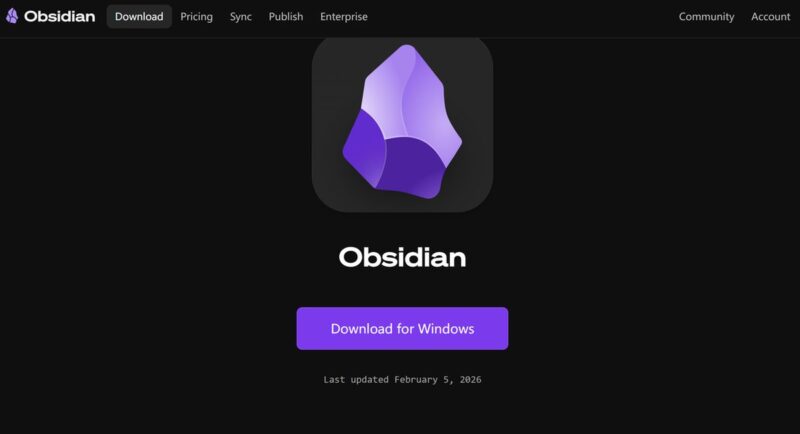
第一步:安装 Obsidian
这是官方下载地址:obsidian.md
![图片[1]-全球顶尖知识库,免费用! 中国用户保姆级攻略!-环球搭子](https://www.huanqiudazi.com/wp-content/uploads/2026/09/b9-Zr6wd0FCuoJj-img01.jpg)
打开后点 "Download for Windows",下载完安装,一路点下一步就行。
装好之后打开 Obsidian,创建或打开一个 Vault(就是你的笔记文件夹)。
第二步:Obsidian 通过 Claudian 插件接入 AI
Claudian 是专门给 Obsidian 用的插件,装上就能在 Obsidian 里用 Claude。
安装步骤:
- 1. 打开 Obsidian,点左下角设置
- 2. 点第三方插件
- 3. 先点**"关闭安全模式"**(这一步必须做)
- 4. 点**"浏览"**,搜索 "Claudian"
- 5. 找到插件,点安装
- 6. 装完启用它
![图片[2]-全球顶尖知识库,免费用! 中国用户保姆级攻略!-环球搭子](https://www.huanqiudazi.com/wp-content/uploads/2026/09/b9-Zr6wd0FCuoJj-img02.jpg)
如果市场找不到,手动安装:
- ◦ main.js
- ◦ manifest.json
- ◦ styles.css
- 1. 打开 Obsidian 设置 → 第三方插件 → 插件文件夹
- 2. 新建一个叫 claudian 的文件夹,把三个文件放进去!
- 3. 重启 Obsidian,在设置里启用
第三步:检查是否已安装 Node.js
以windows为例,打开 PowerShell(按 Win + R,输入 powershell,回车),输入:
代码块
Bash
node --version- • 如果显示版本号(如 )→ 跳到第二步v18.0.0
- • 如果显示“找不到命令” → 需要先安装 Node.js
安装 Node.js: 前往 nodejs.org 下载 LTS 版本(推荐),安装完成后重新检查。
安装完后,重新打开 PowerShell
⚠️ 必须关掉现在的 PowerShell,重新打开一个新的,否则系统不会识别新安装的 Node.js。
第四步:安装 Claude Code
Node.js 准备好后,打开 PowerShell(按 Win + R,输入 powershell,回车),输入:
代码块
Bash
npm install -g @anthropic-ai/claude-code
系统可能会提示一些安装问题,这个时候可以把提示的错误直接截图给豆包或者其他AI模型咨询问题出在哪里,按AI模型的指导排查问题,等待安装完成(可能需要1-2分钟)。
第五步:验证安装
砰
代码块
Bash
claude --version
显示版本号即表示安装成功 ✅
第六步:启动 Claude Code
然后运行:
代码块
Bash
claude
首次启动会要求您登录 Anthropic 账号授权,这个暂时不去管它。
第七步:买 MiniMax 套餐
官方Claude模型需要科学上网、绑海外信用卡,手机验证,门槛拉满;国产模型里,千问能力差一截,GLM 和 Kimi 又太贵。
MiniMax 是目前最稳的选择:最低 29 元/月,模型能力够用,没有网络限制。网址:Token Plan – MiniMax API 平台
买完之后,记得复制你的 Token Plan Key ,后面要用。
第八步:装 cc-switch
安装地址:Release CC Switch v3.14.1 · farion1231/cc-switch · GitHub打开后一直往下拉,选择自己电脑对应的版本
以前配置模型要手动改配置文件,难找还容易出错,想想都是泪,cc-switch 这个工具把这件事变简单了——它是一个模型切换工具,装好之后点点按钮就能切换,再也不用折腾配置文件。
装的时候记得安装在英文路径,装好之后打开,第一次打开要选语言(选中文)。
第九步:在 CC-Switch 里配置 MiniMax
装完 CC-Switch 之后,还需要把它和 MiniMax 连起来。具体操作:
- 1. 打开 CC-Switch
- 2. 左边选 "Claude Code"
- 3. 右上角点 "添加供应商"
- 4. 选择 "MiniMax"
- 5. 把你的 Token Plan Key 粘贴进去
- 6. 点保存
然后确认两件事:
- 1. "应用到 Claude Code 插件" 要打开 ✅
- 2. MiniMax 是启用状态(蓝色高亮)✅
看到 MiniMax 显示"使用中"就说明配置成功了!
第十步:启动 Claude Code 测试
打开 PowerShell(按 Win + R,输入 powershell,回车),输入:
代码块
Plain Text
claude
看到提示符了吗?看到了就成功了一半!
然后输入这句测试:
代码块
Plain Text
帮我写一个计算两个数之和的 Python 函数
如果它给你输出了代码,恭喜你,跑通了!
回到 Obsidian 测试
现在 Obsidian 里的 Claudian 插件应该也能用了。
在 Obsidian 的 Claudian 面板里随便输入:
代码块
Plain Text
你好,在吗
正常表现:
- • ✅ AI 正常回复你
- • ✅ 有代码块显示
- • ✅ 没有报错
- • ✅ 不用登录什么账号
如果这些都正常,恭喜你,全套都通了!
我的完整链路是这样的
代码块
Plain Text
你在 Obsidian 写笔记
 ↓
Claudian 插件发请求
 ↓
Claude Code 在终端跑
 ↓
CC-Switch 转发
这一套跑下来,Obsidian 里、终端里都能用,体验和官方 Claude 差不多。
遇到问题怎么办
Q:PowerShell 在哪打开?A:按 Win + R,输入 powershell,回车
Q:装了但运行 claude 报红字?A:去 CC-Switch 看看,MiniMax 有没有点"启用",API Key 有没有填错
Q:CC-Switch 打不开?A:安装路径不要有中文和空格,装完右键"以管理员身份运行"
Q:Claude 报错 401 或者 403?A:去 CC-Switch 看看,API Key 填对没,有没有点"启用"
Q:Obsidian 里 Claudian 没反应?A:确认 CC-Switch 里 MiniMax 是启用状态,Key 有没有过期
总结一下
就这几步:
- • 安装 Obsidian
- • 装 Claudian 插件
- • 装 Node.js
- • 装 Claude Code
- • 装 CC-Switch
- • 注册 MiniMax 拿 API Key
- • 在 CC-Switch 里配置 MiniMax
- • 启动 Claude Code 测试
不需要信用卡,不需要国外手机号,不需要什么复杂的东西。
用的工具汇总
工具
下载地址
Obsidian
obsidian.md
Node.js
nodejs.org
Claude Code
npm install -g @anthropic-ai/claude-code
CC-Switch
github.com/farion1231/cc-switch/releases
MiniMax
minimaxi.com
有问题可以问我,知无不言。下次,分享如何用好知识库,搭建您专属的个人知识框架。
善仁,2026-05-12






暂无评论内容